Studio
Jak przygotować dokumenty do wysłania przez formularz: skany z telefonu w jeden PDF do 2 MB
Formularz prosi o jeden PDF do określonej wagi, a dokumenty masz w telefonie jako kilka zdjęć. Poradnik pokazuje, jak je sfotografować, połączyć, zakryć dane osobowe i zmieścić w limicie.
- Redakcja HNarzędzi
- Publikacja:
Formularz urzędu, uczelni czy pracodawcy często prosi o jeden plik PDF i ustawia limit wagi, np. 2 MB. Tymczasem dokumenty leżą w telefonie jako kilka zdjęć po kilka megabajtów, a do tego dochodzi PDF z wnioskiem. Studio Dokumentów łączy takie pliki w jeden PDF: prostuje zdjęcia kartek, pozwala ustawić kolejność stron i zakryć PESEL, numer konta czy adres, a na końcu dobiera jakość tak, żeby plik zmieścił się w limicie. Wszystko dzieje się w przeglądarce, a pliki nie są wysyłane na serwer.
Limity formularzy: waga, format i liczba plików
Zanim cokolwiek zeskanujesz, sprawdź w formularzu trzy rzeczy: czy limit dotyczy jednego pliku, czy wszystkich załączników razem, jakie formaty są dozwolone (często tylko PDF) i ile plików możesz dodać. Od tego zależy, czy potrzebujesz jednego PDF-a, czy kilku.
Limity bywają różne. Strona powiatu łosickiego o elektronicznej skrzynce podawczej ePUAP podaje 5 MB na cały dokument elektroniczny z załącznikami i 3,5 MB na załącznik dodawany z dysku (sprawdzone w październiku 2026). Inne serwisy mają własne wartości, więc obowiązuje to, co jest napisane przy polu dodawania plików. W tym poradniku przykładem jest 2 MB. Studio ma gotowe limity 500 KB, 1 MB, 2 MB, 5 MB i 10 MB oraz limit własny od 10 KB do 100 MB.
Studio liczy 1 KB jako 1000 bajtów, tak jak większość formularzy. Windows podaje wagę plików w jednostkach po 1024 bajty, więc ten sam plik może tam mieć mniejszą liczbę niż w formularzu.
Jak sfotografować dokument telefonem
Jakość gotowego PDF-a zależy głównie od zdjęcia. Studio poprawi perspektywę i tło, ale nie dorobi ostrości.
- Połóż kartkę na ciemnym, jednolitym blacie. Studio szuka jasnej kartki na ciemniejszym tle. Na białym blacie albo przy kartce uciętej przez kadr krawędzie mogą nie zostać wykryte. Wtedy zdjęcie zostaje w całości, a narożniki ustawiasz ręcznie.
- Zmieść całą kartkę w kadrze, z wąskim paskiem blatu dookoła. Kartka zajmująca mały kawałek zdjęcia ma mało pikseli, a Studio ostrzega przy rozdzielczości poniżej ok. 110 DPI na wydruku.
- Ustaw światło tak, żeby cień telefonu i ręki nie padał na kartkę. Światło dzienne z boku zwykle daje mniej cieni. „Biel tła” rozjaśni szary papier i lekki cień, ale ciemnego zdjęcia nie uratuje.
- Trzymaj telefon nad kartką możliwie prosto. Studio prostuje perspektywę, więc zdjęcie pod kątem też się nada, ale im mniejszy kąt, tym mniej poprawiania.
- Każdą stronę fotografuj osobno. Kolejność ustawisz później w Studiu. Zdjęcia z iPhone’a w formacie HEIC możesz dodać bez konwersji.
Samo fotografowanie i pojedynczy skaner opisujemy w poradniku Jak zeskanować dokument telefonem do PDF.
Studio Dokumentów krok po kroku
Przykład składa się z wniosku w PDF (dwie strony) i czterech zdjęć kartek A4 sfotografowanych pod kątem na blacie, z czego jedno zrobiono przy słabym świetle. Dokumenty są wymyślone (Anna Nowak, przykładowy PESEL i adres), a zdjęcia to testowe fotografie kartek, nie skany prawdziwych dokumentów. Zdjęcia ważą razem 4,7 MB.
1. Dodaj zdjęcia i pliki PDF
Otwórz Studio Dokumentów i przeciągnij pliki na pole, wybierz je z dysku albo wklej zdjęcie skrótem Ctrl+V. Studio przyjmuje JPG, PNG, WebP i HEIC (do 50 MB każde) oraz PDF (do 200 MB), łącznie do 100 stron. Każde zdjęcie i każda strona PDF-a to osobna strona projektu. PDF z hasłem otworzysz po wpisaniu hasła, a gotowy plik hasła mieć nie będzie.
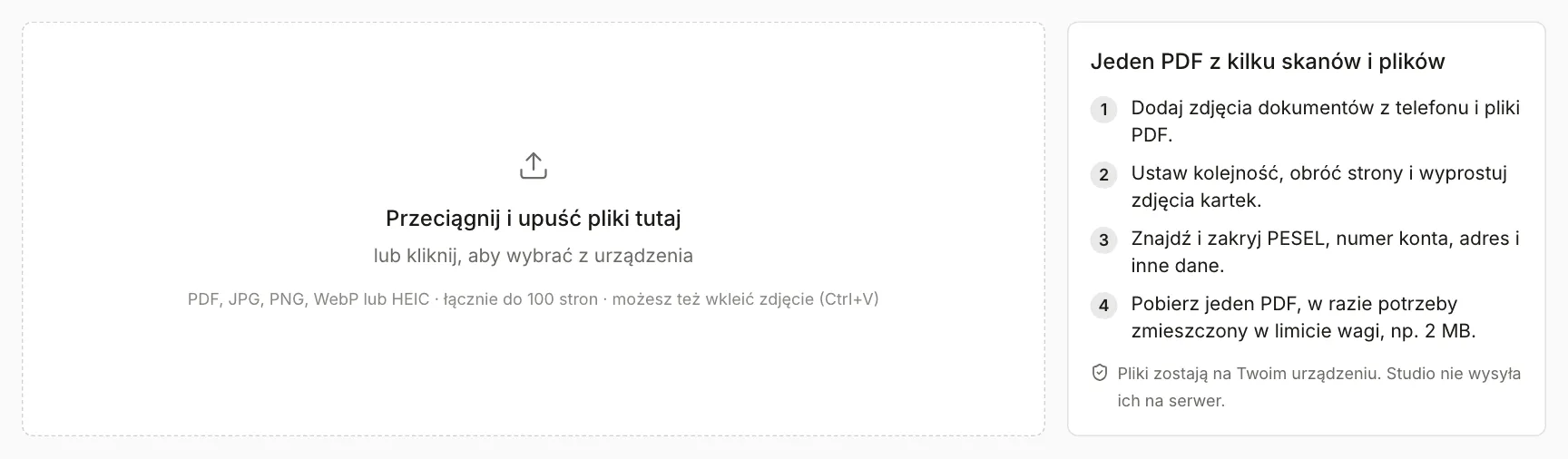
Po dodaniu plików Studio otwiera się na całym ekranie. Zamkniesz je przyciskiem „Zamknij Studio”, a „Nowy projekt” usuwa wszystkie strony. Projekt zostaje w tej karcie przeglądarki. Po jej zamknięciu zniknie.
2. Ułóż strony w kolejności
Po lewej jest lista stron, pośrodku podgląd, a po prawej ustawienia. Kolejność zmienisz, przeciągając strony myszą albo strzałkami w górę i w dół przy zaznaczonej stronie (Alt ze strzałką przesuwa ją na liście). Nad podglądem są przyciski obrotu o 90° w obie strony i „Usuń stronę”. Przy każdej stronie widać nazwę pliku, rodzaj („zdjęcie” albo „PDF · s. 1”) i ewentualne uwagi.
Szerokość listy stron i panelu ustawień zmienisz, przeciągając ich krawędzie. Każdy z paneli zwiniesz przyciskiem w jego nagłówku („Zwiń listę stron”, „Zwiń ustawienia”), żeby podgląd był większy.
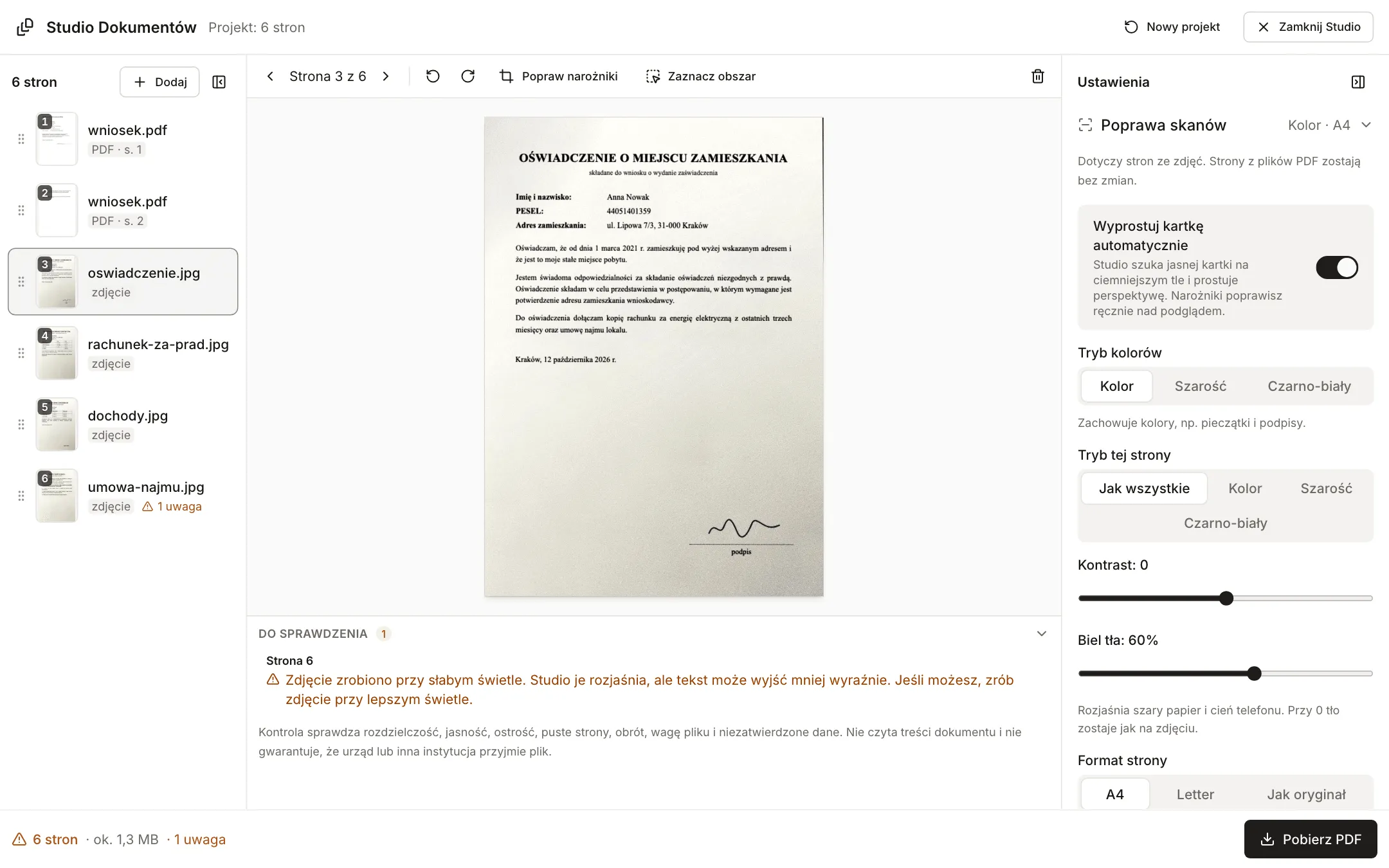
Zdjęcie oświadczenia na zrzucie leżało pod kątem na drewnianym blacie. Studio znalazło kartkę i wyprostowało ją do strony A4. Dolny pasek pokazuje liczbę stron i szacunkową wagę wyniku: dla tego projektu ok. 1,3 MB.
3. Wyprostuj zdjęcia i dobierz tryb
Przełącznik „Wyprostuj kartkę automatycznie” jest domyślnie włączony. Gdy Studio nie znajdzie krawędzi kartki, zostawia całe zdjęcie i dopisuje uwagę „Nie znaleziono krawędzi kartki”. Kliknij wtedy „Popraw narożniki” nad podglądem, przeciągnij cztery punkty na rogi kartki i zatwierdź przyciskiem „Zastosuj”. „Wykryj automatycznie” wraca do wyniku wykrywania, a „Całe zdjęcie” ustawia punkty na brzegach zdjęcia.
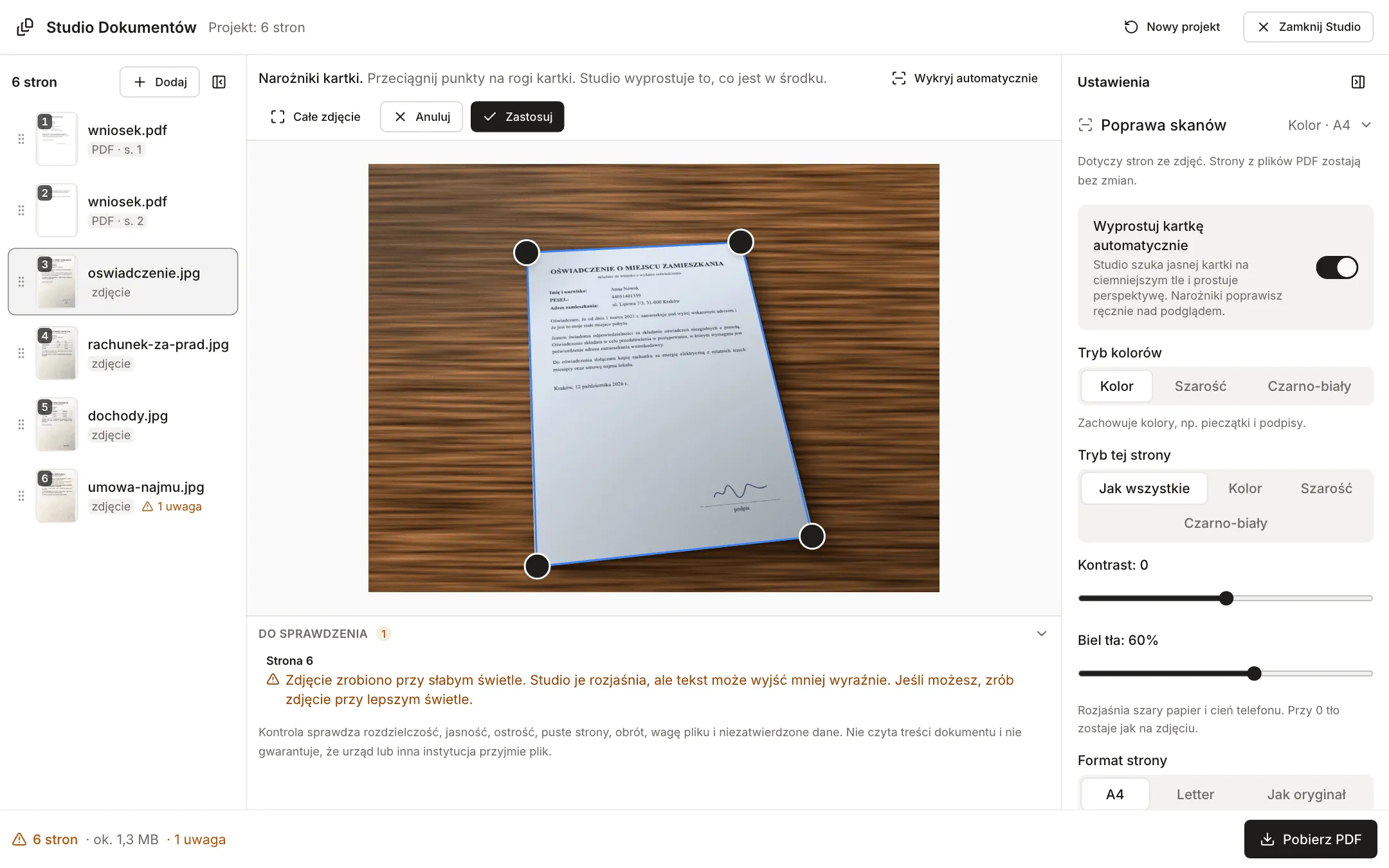
W sekcji „Poprawa skanów” ustawisz:
- „Tryb kolorów”: „Kolor” zachowuje pieczątki i podpisy, „Szarość” daje mniejszy plik, a „Czarno-biały” zostawia sam tekst na białym tle i daje najmniejszy plik, ale znikają odcienie (np. zdjęcie w dowodzie). „Tryb tej strony” pozwala ustawić inny tryb dla jednej strony.
- „Kontrast” od -50 do 50 i „Biel tła” od 0 do 100% (domyślnie 60%). Biel tła rozjaśnia szary papier i cień telefonu. Przy 0 tło zostaje jak na zdjęciu.
- „Format strony”: A4, Letter albo „Jak oryginał”. Kartka o proporcjach zbliżonych do formatu wypełnia stronę, a mniejszy dokument, np. dowód osobisty czy paragon, trafia na środek strony z marginesem 10 mm.
Ustawienia dotyczą stron ze zdjęć. Strony z plików PDF zostają bez zmian. Tryb wpływa na wagę: dolny pasek pokazywał dla naszego projektu ok. 1,3 MB w kolorze, ok. 1,2 MB w szarości i ok. 627 KB w trybie czarno-białym.
4. Ukryj dane osobowe
Dane zakrywasz w sekcji „Ukryj dane osobowe”. Sposób zależy od rodzaju strony.
Strony z PDF-ów z tekstem
Studio przeszuka tekst i znajdzie dane za ciebie. W części „Czego szukać” zaznaczone są domyślnie m.in. imię i nazwisko, PESEL, NIP, numer konta, numer dowodu i paszportu, e-mail, telefon, adres, kod pocztowy i data urodzenia (REGON jest wyłączony). Możesz dodać własne frazy i wyrażenie regularne. Po kliknięciu „Szukaj danych” trafienia pojawiają się na liście i w podglądzie jako żółte pola. Każde ma stan „czeka”, który zmieniasz na „ukryte” albo „widoczne”. Hurtowo działają „Ukryj wszystkie czekające” i „Zostaw wszystkie czekające”. Trafienie możesz też przełączyć kliknięciem w podglądzie.
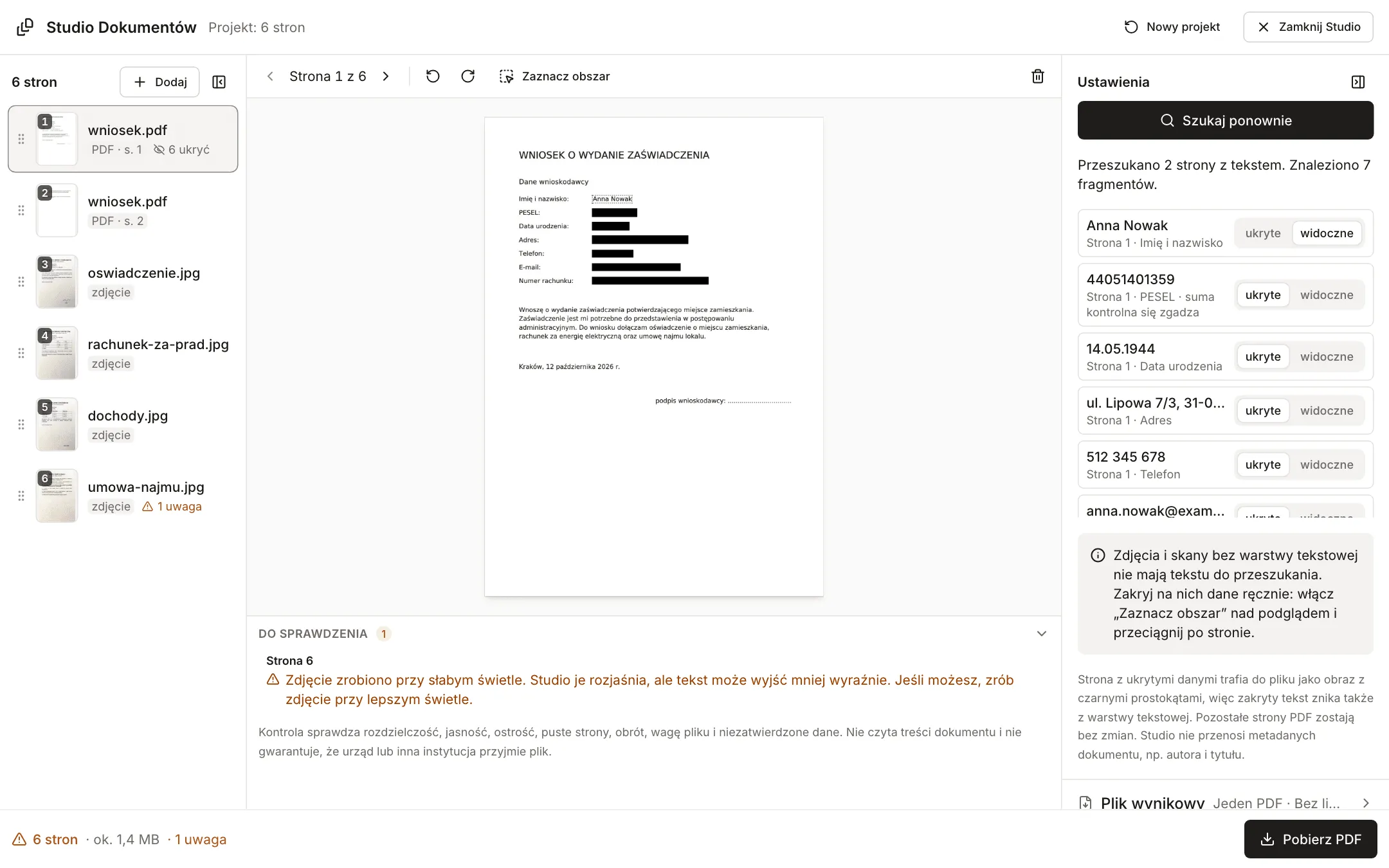
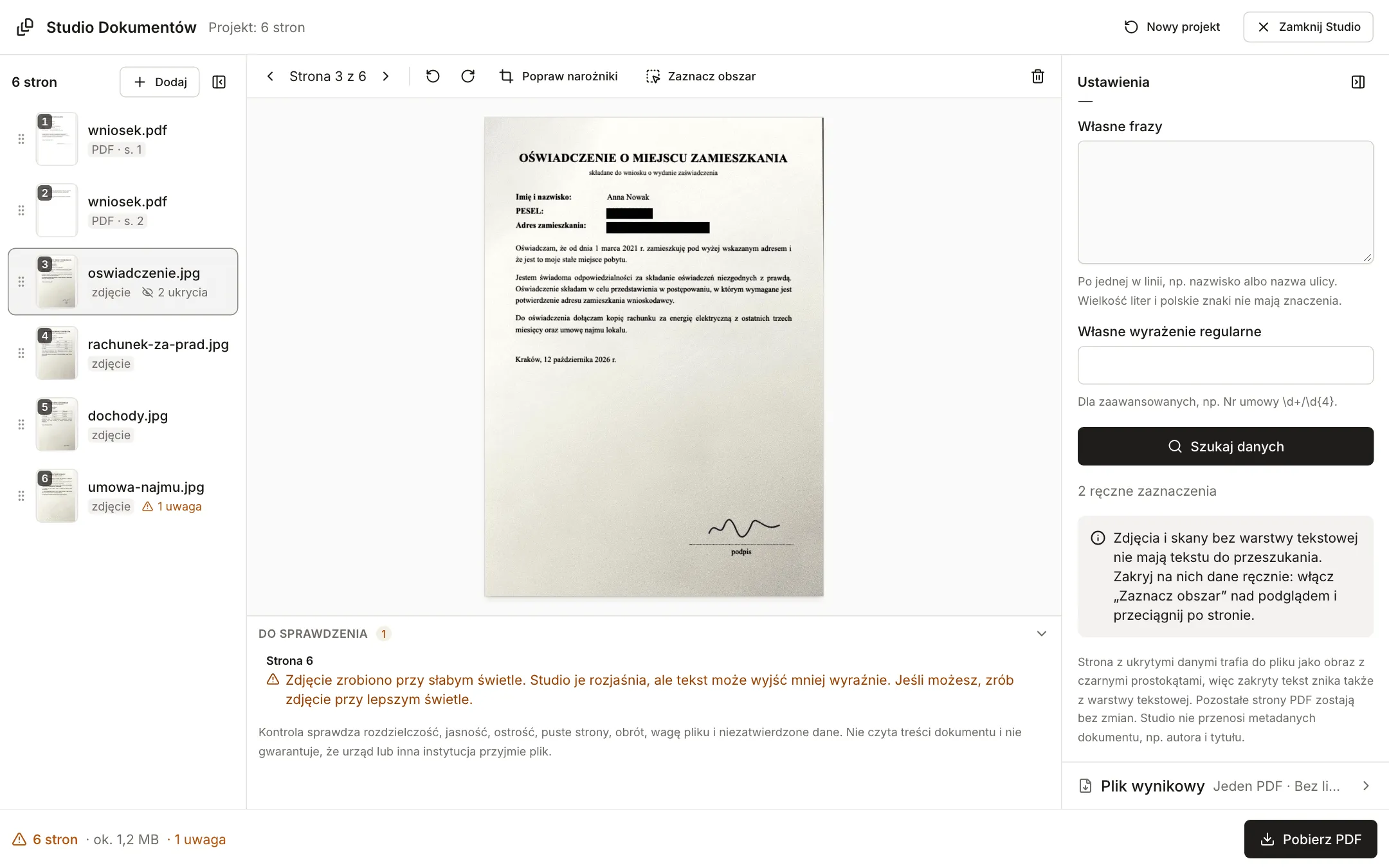
Na pierwszej stronie wniosku Studio znalazło 7 fragmentów. W przykładzie zakryte są PESEL, data urodzenia, adres, telefon, e-mail i numer rachunku. Imię i nazwisko zostaje widoczne, bo bez niego wniosek traci sens. Przy PESEL-u lista pokazuje, że suma kontrolna się zgadza. Trafienia, o których nie zdecydujesz, zostają widoczne, a lista „Do sprawdzenia” przypomina o nich.
Strona z zakrytymi danymi trafia do gotowego pliku jako obraz z czarnymi prostokątami, więc zakryty tekst znika także z warstwy tekstowej. W naszym teście gotowy plik z zatwierdzonymi trafieniami wyglądał tak: z pierwszej strony wniosku nie dało się skopiować żadnego tekstu, a druga strona zachowała tekst do zaznaczania. Studio nie przenosi też metadanych dokumentu, takich jak autor i tytuł.
Zdjęcia i skany
Zdjęcie nie ma warstwy tekstowej, więc nie ma w nim czego przeszukać. Włącz „Zaznacz obszar” nad podglądem i przeciągnij po fragmencie, który ma zniknąć. Czarny prostokąt możesz usunąć krzyżykiem w rogu, dopóki tryb zaznaczania jest włączony.
5. Wybierz limit wagi i sprawdź „Do sprawdzenia”
W sekcji „Plik wynikowy” wpisz nazwę pliku i wybierz limit w polu „Zmieść w limicie wagi”. Przy pobieraniu Studio dobiera rozdzielczość stron zapisywanych jako obraz (od 72 do 200 DPI) i jakość JPEG, żeby plik zmieścił się w limicie przy możliwie najlepszej jakości. Poziom „Jakość stron zapisywanych jako obraz” (Mniejszy plik, Standardowa, Wysoka) działa bez limitu, a z limitem Studio samo obniża jakość, jeśli trzeba. Strony PDF, na których nic nie zakrywasz, zostają bez zmian i zachowują tekst. Przełącznik „Gdy plik się nie mieści, zamień też strony PDF na obrazy” pozwala zmniejszyć je w ostateczności, ale ich tekstu nie zaznaczysz.
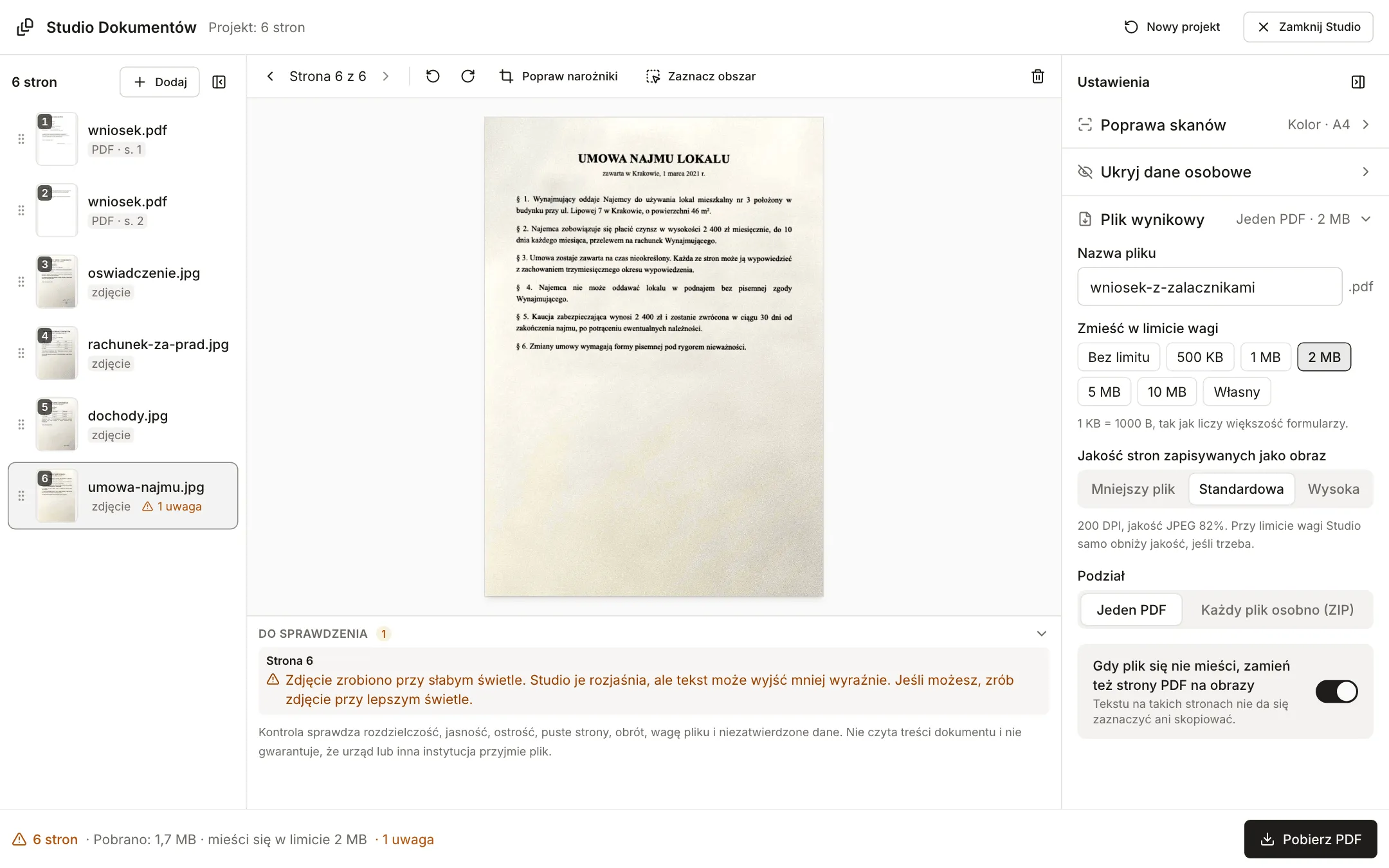
Tak wyszło dla naszego projektu (cztery zdjęcia o wadze od 586 KB do 1,4 MB i dwustronicowy PDF, tryb kolorowy, bez ukrywania danych):
| Ustawienie | Waga pobranego pliku |
|---|---|
| Bez limitu | 1,3 MB |
| Limit 2 MB | 1,7 MB |
| Limit 1 MB | 959,5 KB |
| Limit 500 KB | 482,2 KB |
Z limitem 2 MB plik wyszedł większy niż bez limitu, bo Studio szuka najlepszej jakości, która jeszcze się mieści. Po ukryciu wszystkich siedmiu trafień na stronie wniosku ten sam wariant ważył 1,9 MB, ponieważ strona zapisana jako obraz jest cięższa niż strona z tekstem. U ciebie wagi wyjdą inaczej, bo zależą od zdjęć.
Pod podglądem lista „Do sprawdzenia” pokazuje uwagi do stron: niską rozdzielczość (poniżej ok. 110 DPI na wydruku), ciemne i rozmyte zdjęcia, puste strony, strony obrócone inaczej niż reszta, brak krawędzi kartki, niezatwierdzone dane oraz plik większy niż limit. U nas jest jedna uwaga: zdjęcie umowy na stronie 6 jest ciemne. Studio rozjaśnia takie zdjęcie, ale tekst może wyjść mniej wyraźnie, więc uwaga zostaje niezależnie od ustawienia bieli tła. Najpewniej trzeba zrobić zdjęcie ponownie w lepszym świetle. Jeśli plik nie mieści się w limicie nawet przy najniższych ustawieniach, Studio to zasygnalizuje. Pomaga usunięcie części stron, tryb czarno-biały albo podział na osobne pliki.
„Pobierz PDF” zapisuje jeden plik. Po wybraniu podziału „Każdy plik osobno (ZIP)” przycisk zmienia się w „Pobierz ZIP”, a każdy dodany plik trafia do osobnego PDF-a w paczce. Limit wagi dotyczy wtedy każdego z nich.
Czego Studio nie robi
- Nie rozpoznaje tekstu na zdjęciach i skanach, więc nie znajdzie na nich PESEL-u. Dane na zdjęciach zakrywasz sam przez „Zaznacz obszar”. Strony ze zdjęć i strony z ukryciami są obrazami: ich tekstu nie zaznaczysz ani nie skopiujesz. Do rozpoznania tekstu służy OCR PDF, a o plikach bez warstwy tekstowej piszemy w poradniku Dlaczego nie można zaznaczyć tekstu w PDF.
- Nie zna danych spoza swoich reguł. Numer umowy czy nazwę firmy wpisz jako własną frazę albo wyrażenie regularne.
- Nie gwarantuje, że urząd przyjmie plik. Kontrola dotyczy rozdzielczości, jasności, ostrości, pustych stron, obrotu, wagi i niezatwierdzonych danych. Nie czyta treści dokumentu. Format, wagę i liczbę plików sprawdź w wymaganiach formularza.
- Gotowy PDF to nowy plik, więc podpisy cyfrowe z dodanych dokumentów przestają w nim działać. Podpis elektroniczny złóż na końcu, po przygotowaniu pliku.
Kiedy wybrać pojedyncze narzędzia
Studio opłaca się, gdy masz kilka zdjęć i plików, a formularz przyjmuje jeden PDF z limitem wagi. Do jednej czynności wystarczy osobne narzędzie:
- jedno zdjęcie kartki do PDF-a: Skaner dokumentów albo JPG na PDF,
- kilka gotowych PDF-ów w jeden: Połącz PDF,
- PDF za duży do formularza: PDF do limitu KB,
- ukrycie danych w PDF bez innych zmian: Zaczernij PDF,
- podpis odręczny na gotowym pliku: Podpisz PDF.
Limity załączników w poczcie i kolejność czynności przed wysyłką opisujemy w poradniku Jak przygotować PDF do wysłania mailem. Zdjęcia produktów do ogłoszeń omawiamy w poradniku Jak przygotować zdjęcia produktów na Allegro, OLX i Vinted.