Zdjęcia i grafika
Co sprawdzić przed wysłaniem zdjęcia: EXIF i widoczne dane
Zdjęcie może zdradzić dane na dwa sposoby: przez metadane zapisane w pliku i przez to, co widać w kadrze. Sprawdź jedno i drugie, zanim wyślesz plik obcej osobie albo opublikujesz go w sieci.
- Redakcja HNarzędzi
- Publikacja:
Metadane EXIF widzi każdy, kto dostanie plik i otworzy go w programie, który je pokazuje. Dane w kadrze, np. tablicę rejestracyjną albo adres na kopercie, widzi każdy, kto obejrzy zdjęcie. Usunięcie EXIF nie zakrywa niczego na obrazie, a rozmycie fragmentu nie usuwa lokalizacji z pliku.
Co zapisuje telefon w pliku zdjęcia
Telefon i aparat zapisują w pliku metadane EXIF. Mogą to być:
- współrzędne GPS miejsca, w którym zrobiono zdjęcie,
- marka i model urządzenia, czasem obiektyw,
- data i godzina wykonania,
- nazwa programu, w którym edytowano zdjęcie.
Programy do edycji dopisują czasem własne bloki: XMP, IPTC, komentarze, a w plikach PNG bloki tekstowe. W EXIF może też być zapisana mała miniatura zdjęcia. Jeśli program jej nie zaktualizował, miniatura może pokazywać zdjęcie sprzed edycji.
Co stanie się z metadanymi po wysłaniu, zależy od sposobu wysyłki. Załącznik w e-mailu i plik udostępniony z dysku w chmurze dochodzą do odbiorcy bez zmian. Serwisy społecznościowe i komunikatory traktują pliki różnie, nawet w obrębie jednej aplikacji, np. inaczej przy wysyłce jako zdjęcie i jako dokument. Nie zakładaj, że serwis usunie metadane za Ciebie. Wyczyść plik przed wysłaniem.
Przykład: plik testowy z lokalizacją GPS
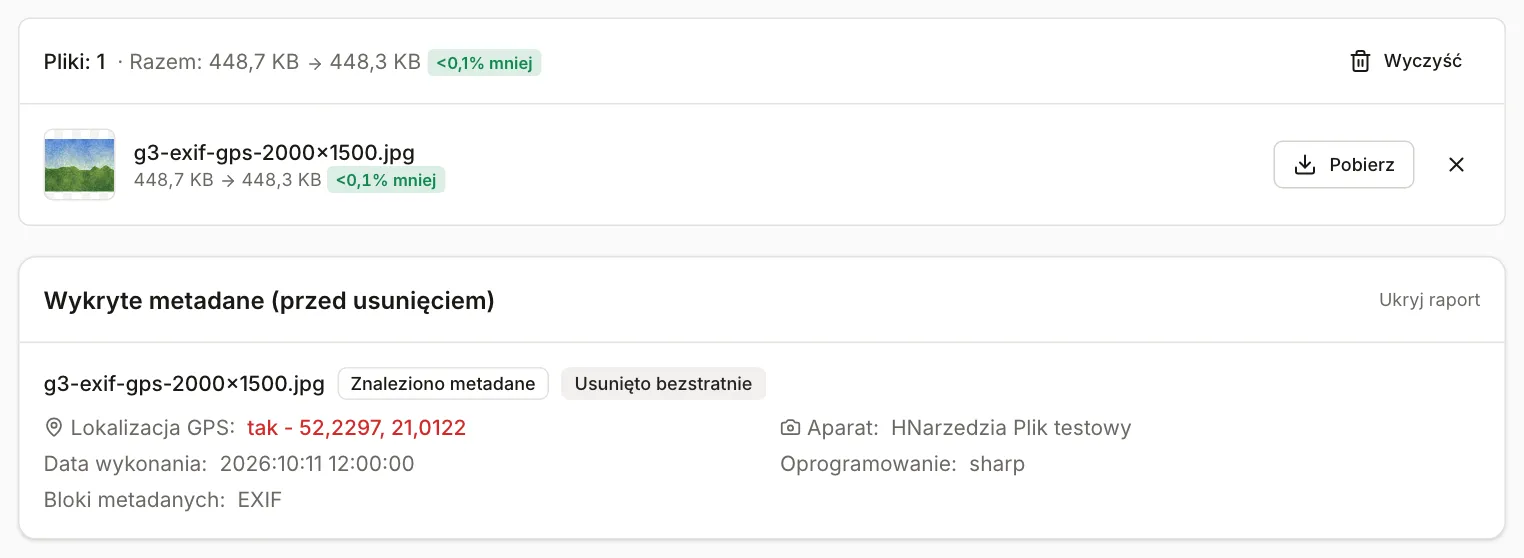
Przygotowaliśmy plik testowy JPG 2000×1500 px, czyli syntetyczny obraz zapisany biblioteką sharp. Dopisaliśmy do niego EXIF: markę „HNarzedzia”, model „Plik testowy”, datę 11.10.2026, godz. 12:00 i współrzędne 52,2297 N, 21,0122 E (centrum Warszawy).
Narzędzie Usuwanie EXIF i GPS ze zdjęć pokazało w raporcie lokalizację 52,2297, 21,0122, markę i model, datę oraz program, w którym zapisano plik (sharp). Po wyczyszczeniu:
- pobrany plik po ponownym wczytaniu do narzędzia miał status „Brak metadanych”,
- był mniejszy o 436 bajtów (459 509 B przed, 459 073 B po),
- obraz po zdekodowaniu był identyczny piksel w piksel z oryginałem.
Usuwanie bezstratne a ponowny zapis obrazu
Narzędzie do usuwania EXIF wycina z plików JPG, PNG i WebP bloki metadanych, a dane obrazu kopiuje bez ponownej kompresji. Zostawia profil kolorów, potrzebny do poprawnego wyświetlania barw. Z JPG usuwa też dane doklejone za końcem obrazu. Jest jeden wyjątek: zdjęcie ze znacznikiem obrotu w EXIF narzędzie zapisuje od nowa z jakością 95%, już obrócone, bo po samym usunięciu znacznika leżałoby bokiem. Pliki w innych formatach, np. GIF lub BMP, zapisuje od nowa jako PNG.
Metadane znikają również wtedy, gdy obraz zostaje narysowany od nowa i zapisany jako nowy plik. Tak działa większość naszych narzędzi graficznych: kadrowanie, zmiana rozmiaru, rozmywanie i konwersja formatu. Taki zapis jest jednak stratny dla JPG i WebP, więc jeśli chcesz tylko usunąć metadane, lepsze jest usuwanie bezstratne. Uwaga na kompresor zdjęć: jeśli przy tym samym formacie i wymiarach nie zmniejszy pliku, oddaje oryginał razem z metadanymi. Podobnie Zdjęcie do limitu KB zostawia bez zmian plik, który w wybranym formacie już mieści się w limicie.
Najprościej zrobić czyszczenie metadanych ostatnim krokiem, po wszystkich innych zmianach. Raport w narzędziu pokazuje stan pliku przed czyszczeniem. Żeby sprawdzić wynik, wczytaj pobrany plik jeszcze raz. Powinien mieć status „Brak metadanych”.
Zdjęcia HEIC z iPhone’a najpierw zamień w narzędziu HEIC na JPG. Konwerter zapisuje nowy plik JPG lub PNG bez metadanych oryginału.
Co sprawdzić w kadrze
Obejrzyj zdjęcie w powiększeniu, a nie tylko jako miniaturę. Drobne szczegóły w tle łatwo przeoczyć. Najczęściej trzeba zasłonić:
- tablice rejestracyjne,
- dokumenty: dowód, kartę płatniczą, fakturę, umowę, list albo kopertę z adresem,
- etykiety przesyłek, bilety i karty pokładowe; kody kreskowe i QR też mogą zawierać dane,
- ekrany i monitory: powiadomienia, otwarte wiadomości, karteczki z hasłami,
- twarze osób, które nie zgodziły się na publikację, zwłaszcza dzieci,
- numer domu, nazwę ulicy i charakterystyczny widok z okna,
- odbicia w lustrach, szybach i okularach.
Jak zasłonić dane, żeby nie dało się ich odczytać
Od najpewniejszego sposobu:
- Przycięcie. Fragment poza kadrem znika z pliku. Przytnij zdjęcie zapisuje nowy plik, w którym jest tylko zaznaczony obszar.
- Zamalowanie. Jednolity prostokąt nie zostawia żadnej informacji o tym, co było pod spodem.
- Mocna pikselizacja. Kilka dużych bloków na cały zasłaniany element.
- Mocne rozmycie.
Słabe rozmycie i drobna pikselizacja mogą nie wystarczyć. Rozmycie zachowuje ogólny kształt liter i cyfr. Jeśli wiadomo, jakich znaków można się spodziewać, np. na tablicy rejestracyjnej, można porównać rozmyty fragment z rozmytymi wariantami i zgadnąć treść. Słabe rozmycie da się też częściowo odwrócić programowo. Do tekstu, numerów i kodów najlepiej użyć zamalowania.
W narzędziu Rozmyj fragment zdjęcia siła efektu zależy od dłuższego boku całego zdjęcia. Bloki pikselizacji mają w nim szerokość równą sile pomnożonej przez dłuższy bok i podzielonej przez 1500. Na zdjęciu o szerokości 2000 px:
| Siła | Wielkość bloku | Bloków na tablicy szerokiej na 300 px |
|---|---|---|
| 5 | 7 px | ok. 43 |
| 25 (domyślnie) | 33 px | ok. 9 |
| 60 | 80 px | ok. 4 |
Tablica ma 7-8 znaków. Przy sile 5 na każdy znak przypada kilka bloków i kształty mogą być rozpoznawalne. Przy sile 25 i wyższej jest to mniej więcej jeden blok na znak albo mniej. Wartości wynikają ze wzoru w kodzie narzędzia. Czytelność zależy też od wielkości tablicy na zdjęciu, więc zawsze sprawdź wynik w powiększeniu.
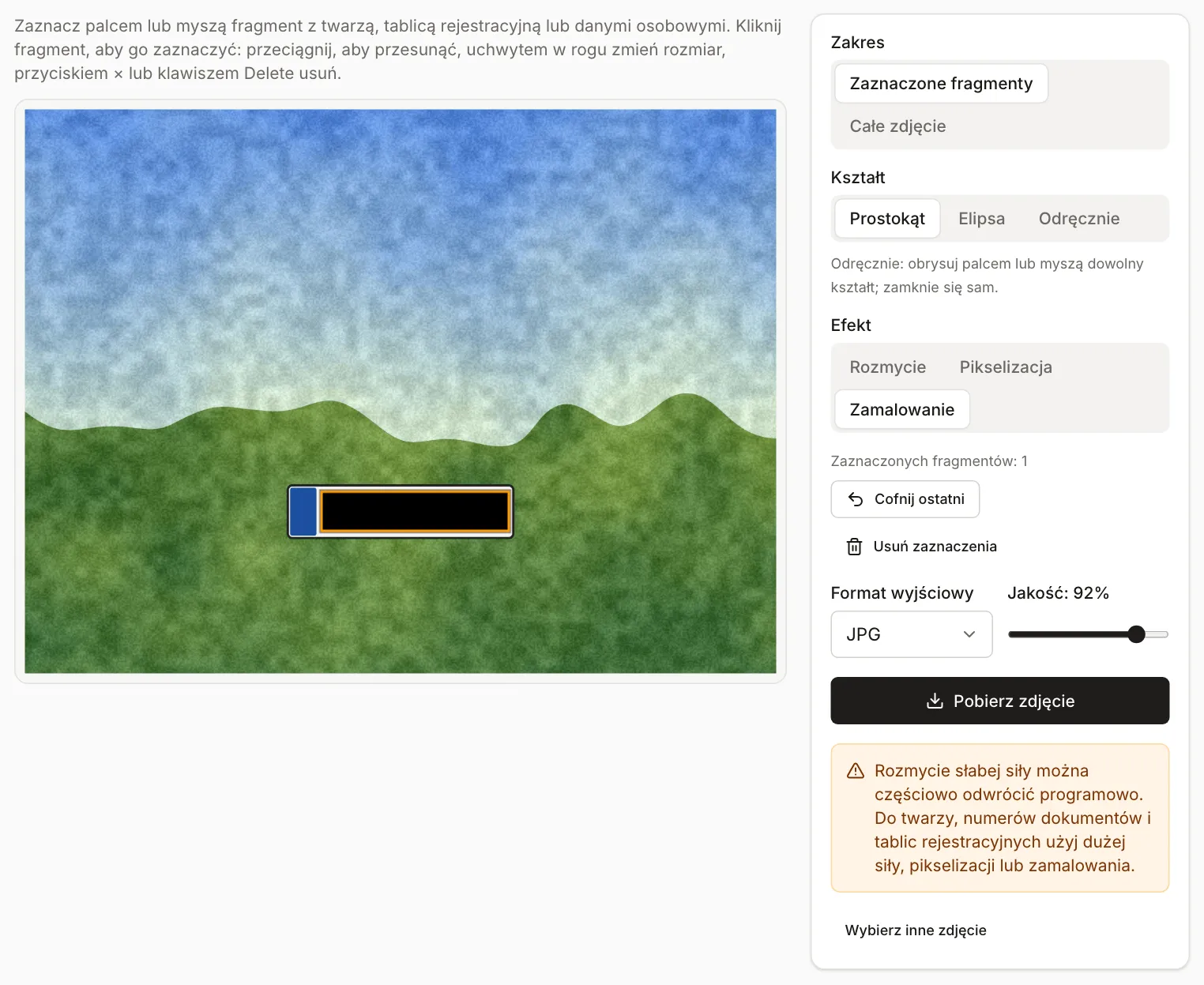
Do twarzy wygodniejsze jest narzędzie Rozmyj twarze. Samo wykrywa twarze, a siłę efektu dopasowuje do wielkości każdej z nich: przy pikselizacji od około 16 bloków na szerokość twarzy przy najmniejszej sile do 4 bloków przy największej. Automat może pominąć twarz z profilu, zasłoniętą albo bardzo małą, dlatego obejrzyj wynik i dodaj brakujące obszary ręcznie. Model wykrywania twarzy pobiera się przy pierwszym użyciu, a zdjęcie zostaje na Twoim urządzeniu.
Zasłonięcie musi być na stałe w pikselach pliku, który wysyłasz. Oba narzędzia do rozmywania zapisują płaski plik JPG, PNG lub WebP. Wyślij tę kopię, a nie oryginał.
Zrzuty ekranu
Zrzut ekranu zwykle nie zawiera lokalizacji GPS, ale łatwo pokazuje więcej, niż chcesz. Sprawdź pasek stanu, powiadomienia, nazwy kont i zdjęcia profilowe, inne rozmowy na liście, karty przeglądarki i adresy URL. Adres strony może zawierać identyfikator zamówienia albo numer klienta. Najczęściej wystarczy przyciąć zrzut do potrzebnego fragmentu, a pozostałe dane zamalować. Do narzędzia do rozmywania możesz wkleić zrzut skrótem Ctrl+V.
Kolejność przed wysłaniem
- Obejrzyj zdjęcie w powiększeniu i znajdź dane w kadrze.
- Przytnij zdjęcie, a to, czego nie da się wyciąć, zamaluj lub mocno spikselizuj.
- Na końcu usuń metadane i wczytaj wynik ponownie, żeby sprawdzić, czy jest czysty.
Jeśli przygotowujesz zdjęcia produktów do sklepu, zajrzyj też do poradnika Jak przygotować zdjęcia produktów do sklepu.