Zdjęcia i grafika
Zdjęcia HEIC z iPhone'a: jak zamienić je na JPG
iPhone zapisuje zdjęcia w formacie HEIC, którego nie przyjmuje część formularzy i programów. Pliki, które już masz, zamienisz na JPG w przeglądarce, a nowe zdjęcia możesz od razu zapisywać jako JPG.
- Redakcja HNarzędzi
- Publikacja:
HEIC to format zdjęć, którego iPhone używa przy ustawieniu aparatu „Wysoka wydajność” (w artykule Apple: „High Efficiency”). Apple podaje, że HEIF i HEVC kompresują lepiej niż JPEG i H.264, więc zdjęcia zajmują mniej miejsca na urządzeniu (Wsparcie Apple, sprawdzone w październiku 2026). Kłopot pojawia się, gdy plik trzeba wysłać dalej.
Dlaczego formularz albo komputer nie przyjmuje HEIC
Formularze w urzędach, bankach i serwisach rekrutacyjnych mają zwykle listę dozwolonych formatów, najczęściej JPG i PNG. Plik HEIC odpada już na tym etapie, nawet jeśli waży mało i ma odpowiednie wymiary. Zmniejszanie jakości nic tu nie da, trzeba zmienić format.
Na komputerze z Windows podgląd zdjęć nie zawsze otwiera pliki HEIC. To zależy od wersji systemu i dodatków zainstalowanych ze sklepu Microsoft. Z niektórymi narzędziami jest podobnie. Na przykład Zdjęcie do limitu KB i Usuwanie EXIF przyjmują tylko JPG, PNG i WebP.
iPhone czasem sam zamienia format. Według Apple zdjęcia wysyłane przez AirDrop, Wiadomości lub e-mail mogą zostać zapisane w bardziej zgodnym formacie, np. JPEG, jeśli urządzenie odbiorcy nie obsługuje HEIF. Przy imporcie na komputer kablem zdjęcia też mogą zostać zamienione na JPEG, chyba że w Ustawieniach, w sekcji Aplikacje, Zdjęcia, wybierzesz „Pozostaw oryginały”. Zdjęcia iCloud zachowują oryginalny format.
Co wybrać
| Sytuacja | Rozwiązanie |
|---|---|
| Masz już pliki .heic na komputerze lub telefonie | zamień je w narzędziu HEIC na JPG |
| Chcesz, żeby nowe zdjęcia od razu były w JPG | zmień format w ustawieniach aparatu |
| Zdjęcie ma trafić do formularza z limitem wagi | najpierw zamień na JPG, potem zmniejsz plik |
| Robisz zdjęcie do dowodu lub paszportu | wczytaj HEIC bezpośrednio do narzędzia Zdjęcie do dowodu |
Jak zamienić HEIC na JPG w przeglądarce
- Otwórz HEIC na JPG i dodaj pliki .heic lub .heif. Możesz dodać kilka naraz.
- Zostaw format JPG i jakość 90%, chyba że plik ma się zmieścić w niskim limicie. Suwak jakości ma zakres 50-100%.
- Pobierz każdy plik osobno albo wszystkie w jednym archiwum ZIP.
PNG wybierz tylko wtedy, gdy zdjęcie będziesz dalej edytować i nie chcesz kolejnej kompresji stratnej. Do formularzy i wysyłki wystarczy JPG.
Safari na iPhonie i Macu dekoduje HEIC samo. W Chrome, Firefoksie i Edge narzędzie przy pierwszej konwersji pobiera bibliotekę dekodującą, więc pierwszy plik przetwarza się trochę dłużej. W obu przypadkach zdjęcia nie są wysyłane na serwer.
Jeśli plik HEIC zawiera kilka obrazów, np. serię zdjęć, narzędzie zapisuje tylko główny kadr. Film z Live Photo to osobny plik MOV i nie jest konwertowany.
Przykład: plik testowy 12 Mpx
Plik testowy to syntetyczny krajobraz 4032×3024 px, czyli tyle pikseli, ile ma 12-megapikselowe zdjęcie z iPhone’a. Dopisaliśmy do niego testowe dane EXIF: markę i model urządzenia, datę wykonania i współrzędne GPS. Do HEIC zapisaliśmy go narzędziem sips wbudowanym w macOS. Plik HEIC miał 415 846 bajtów i zachował wszystkie dane EXIF razem z lokalizacją.
Ten plik zamieniliśmy w narzędziu HEIC na JPG w przeglądarce Chromium:
| Plik | Waga | Wymiary | EXIF i GPS |
|---|---|---|---|
| HEIC (oryginał) | 416 KB | 4032×3024 px | są |
| JPG, jakość 90% (domyślnie) | 1,06 MB | 4032×3024 px | brak |
| JPG, jakość 80% | 720 KB | 4032×3024 px | brak |
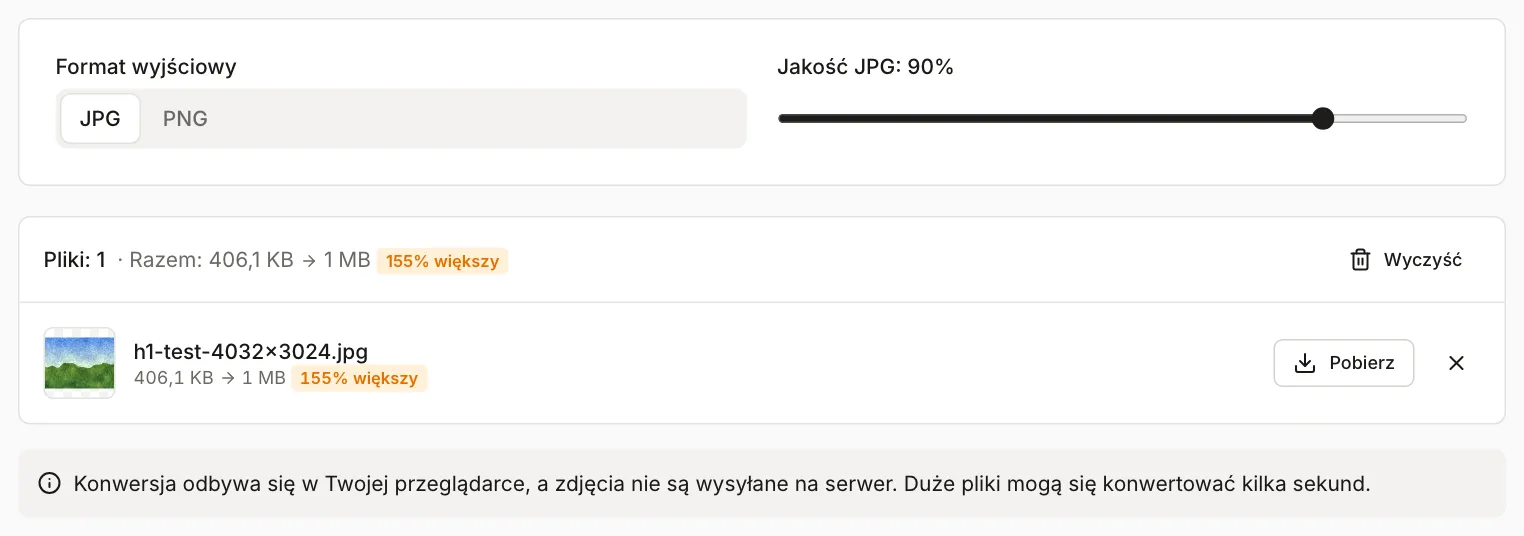
Narzędzie pokazuje wagę w jednostkach po 1024 bajty, dlatego ten sam plik HEIC ma na zrzucie 406,1 KB, a w tabeli 416 KB (1 KB = 1000 bajtów).
Wymiary się nie zmieniły, a plik urósł. Przy jakości 90% JPG ważył ponad 2,5 raza więcej niż HEIC. Przy prawdziwych zdjęciach ta proporcja będzie inna, bo zależy od treści zdjęcia i ustawień zapisu, ale JPG zwykle wyjdzie większy od HEIC o podobnej jakości. Plik HEIC o wadze 2 MB może więc po konwersji przekroczyć limit, w którym mieścił się oryginał.
Gdy JPG po konwersji jest za ciężki
Najpierw sprawdź, ile waży plik po konwersji przy jakości 90%. Jeśli formularz ma niższy limit, masz dwie możliwości:
- obniż jakość w konwerterze, w przykładzie wyżej spadek z 90% do 80% zmniejszył plik z 1,06 MB do 720 KB,
- wczytaj gotowy JPG do narzędzia Zdjęcie do limitu KB i wpisz limit z formularza. Narzędzie samo dobierze jakość.
Jeśli formularz podaje też maksymalne wymiary w pikselach, zmniejsz zdjęcie w narzędziu Zmiana rozmiaru zdjęcia. Zależności między wagą, wymiarami i formatem opisujemy w poradniku Zdjęcie za duże do formularza.
Co dzieje się z metadanymi
JPG z narzędzia HEIC na JPG nie ma danych EXIF. Narzędzie rysuje zdjęcie na nowo i zapisuje same piksele, więc w pliku nie ma daty wykonania, modelu telefonu ani lokalizacji GPS. W przykładzie sprawdziliśmy to tym samym kodem, którego używa narzędzie Usuwanie EXIF.
Przy wysyłce do formularza albo obcej osoby to zaleta, bo plik nie zdradza, gdzie zrobiono zdjęcie. Przy archiwizacji to wada, bo z pliku znika data zrobienia zdjęcia, według której galerie zwykle układają zdjęcia. Oryginały w HEIC zachowaj, a JPG traktuj jako kopie do wysyłki.
Jeśli zamieniasz format innym programem albo iPhone robi to sam przy wysyłce, nie zakładaj, że metadane zniknęły. Sprawdź gotowy JPG w narzędziu Usuwanie EXIF. Co jeszcze sprawdzić przed udostępnieniem zdjęcia, opisujemy w poradniku Co sprawdzić przed wysłaniem zdjęcia.
Kiedy zmienić ustawienie aparatu
Żeby iPhone zapisywał nowe zdjęcia jako JPG, otwórz Ustawienia, stuknij Aparat, potem Formaty i wybierz „Najbardziej zgodne” (Wsparcie Apple, sprawdzone w październiku 2026). Zdjęcia zrobione wcześniej zostaną w HEIC.
Zmiana ma sens, gdy często wysyłasz zdjęcia przez formularze, pracujesz na komputerze z Windows albo przekazujesz pliki osobom, które nie otwierają HEIC. Zdjęcia w JPG zajmą jednak więcej miejsca w telefonie i w iCloud. Jeśli wysyłasz zdjęcia tylko od czasu do czasu, zostaw HEIC i zamieniaj pojedyncze pliki w razie potrzeby.
Do HEIC wrócisz w tym samym miejscu, wybierając „Wysoka wydajność”.
Jeśli zdjęcie z iPhone’a ma trafić do wniosku o dowód osobisty, nie musisz go wcześniej konwertować. Opis w poradniku Zdjęcie do dowodu osobistego online.