Zdjęcia i grafika
Jak przygotować zdjęcia produktów do sklepu
W sklepie zdjęcia produktów oglądamy obok siebie, w siatce i na karcie produktu. Ten poradnik opisuje, jak przygotować całą serię tak, żeby miała ten sam kadr i tło, a pliki miały rozsądne wymiary i wagę.
- Redakcja HNarzędzi
- Publikacja:
Zdjęcia z telefonu zwykle mają różne proporcje, inne tło i po kilka megabajtów. Zanim wgrasz je do sklepu, ustal wspólne zasady dla całej serii i przetwórz zdjęcia w tej samej kolejności. Wtedy produkty w siatce mają podobną wielkość, a strona nie ładuje plików cięższych, niż potrzeba.
Zacznij od wymagań platformy
Każda platforma ma własne zalecenia i limity. Sprawdź je przed obróbką, bo od nich zależą proporcje i wymiary całej serii.
- Shopify przyjmuje zdjęcia do 5000×5000 px (25 Mpx) i mniejsze niż 20 MB. Dla zdjęć kwadratowych podaje, że 2048×2048 px zwykle wyświetla się najlepiej. Zaleca też te same proporcje głównych zdjęć na stronach kolekcji, żeby miały ten sam rozmiar (pomoc Shopify, sprawdzone w październiku 2026).
- WooCommerce domyślnie tworzy miniatury produktów o szerokości 300 px, przycięte do kwadratu. W ustawieniach motywu możesz wybrać przycinanie 1:1, własne proporcje albo brak przycinania. Po zmianie trzeba wygenerować miniatury na nowo (dokumentacja WooCommerce, sprawdzone w październiku 2026).
- Serwisy sprzedażowe, takie jak Allegro czy Amazon, mają osobne zasady dla zdjęcia głównego, np. dotyczące tła, napisów i znaków wodnych. Przeczytaj aktualne zasady w pomocy dla sprzedających, zanim przygotujesz całą serię.
Kolejność pracy
- Kadrowanie i proporcje.
- Tło, jeśli trzeba je zmienić.
- Wymiary, takie same dla całej serii.
- Format i waga.
- Nazwy plików i metadane.
Kadruj przed zmianą wymiarów. Jeśli najpierw zmniejszysz zdjęcie, a potem je przytniesz, zostanie Ci mniej pikseli, niż planowałeś.
Kadr i spójne proporcje
Kwadrat 1:1 to bezpieczny wybór, gdy sklep układa produkty w siatce, a motyw przycina miniatury do kwadratu. Jeśli wgrasz zdjęcie pionowe, a sklep przytnie je automatycznie, może uciąć górę lub dół produktu. Lepiej przyciąć je samemu.
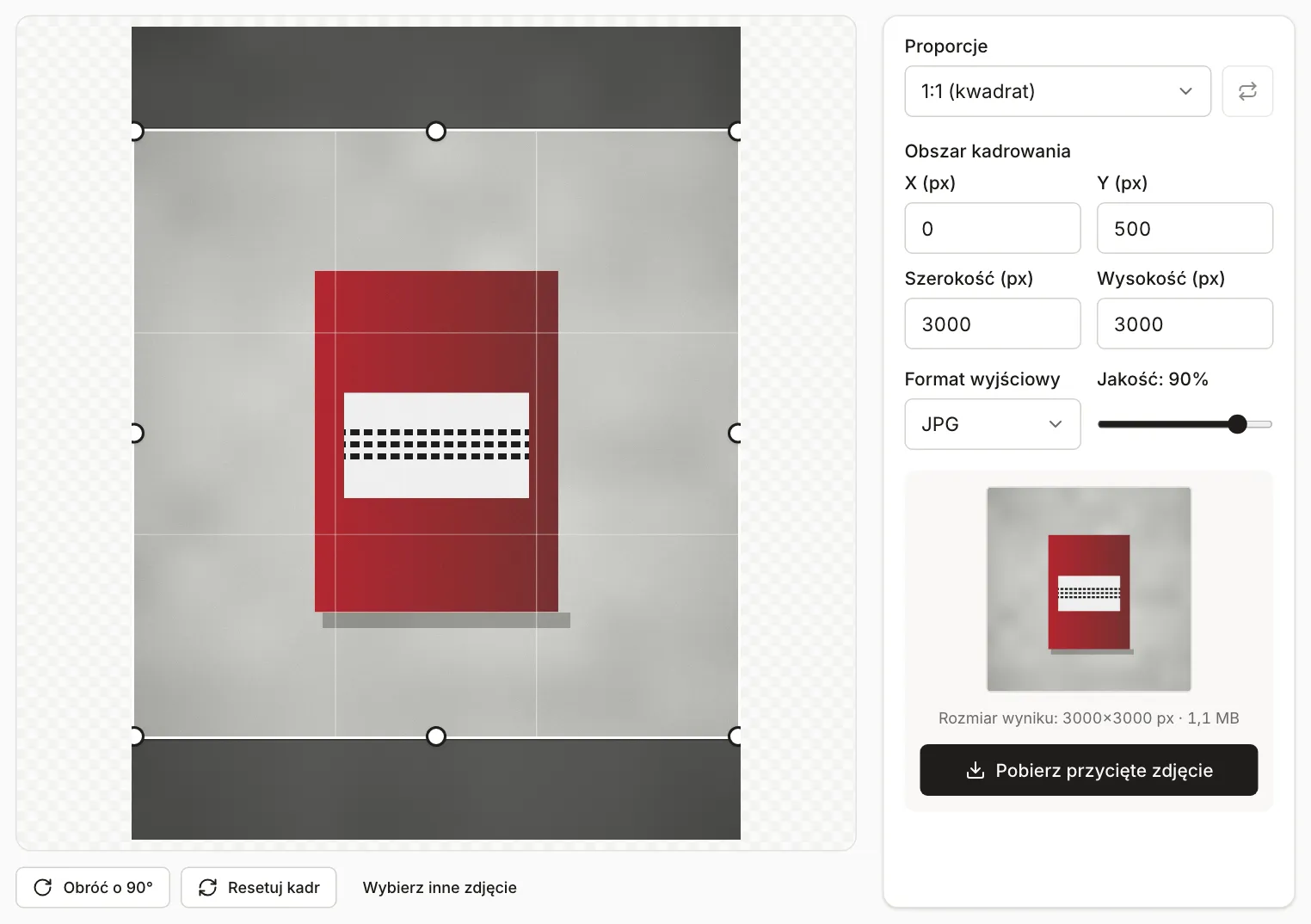
W narzędziu Przytnij zdjęcie wybierz proporcje 1:1 i ustaw ramkę tak, żeby produkt zajmował podobną część kadru na każdym zdjęciu. Zostaw wokół niego trochę wolnego miejsca. Produkt dotykający krawędzi wygląda w siatce na większy od pozostałych.
Tło
Jednolite tło ułatwia porównanie produktów i wymagają go niektóre serwisy sprzedażowe. Narzędzie Usuń tło ze zdjęcia wycina produkt i zapisuje go jako PNG z przezroczystością albo jako JPG lub WebP z białym lub wybranym kolorem tła. Przy pierwszym użyciu pobiera model AI na Twoje urządzenie, a samo zdjęcie nie jest nigdzie wysyłane.
Przejrzyj krawędzie po wycięciu, zwłaszcza przy przezroczystych, błyszczących i puszystych produktach: szkle, folii, futrze. Zdjęcia większe niż 4096 px na dłuższym boku narzędzie przetwarza w zmniejszonej rozdzielczości i informuje o tym.
Wymiary
Wybierz jeden rozmiar dla całej serii, np. 2048×2048 px dla Shopify. Za duże pliki tylko spowalniają wgrywanie, a za małe mogą wyglądać nieostro przy powiększeniu na karcie produktu. Platforma i tak zrobi z nich mniejsze wersje do miniatur.
W narzędziu Zmiana rozmiaru zdjęcia wpisz wymiary w pikselach i przetwórz wszystkie zdjęcia naraz. Opcja „Nie powiększaj mniejszych zdjęć” zostawi w oryginalnych wymiarach zdjęcia, które są mniejsze od docelowych. Takie zdjęcia lepiej zrobić jeszcze raz niż powiększać.
Format i waga
JPG to bezpieczny wybór do zdjęć: obsługuje go każda platforma. WebP zwykle daje mniejszy plik przy podobnej jakości, ale wgraj go tylko tam, gdzie platforma go przyjmuje. PNG zostaw do grafik z przezroczystością. Zdjęcie produktu zapisane jako PNG waży wielokrotnie więcej niż JPG.
Do zmniejszenia wagi całej serii użyj kompresora zdjęć. Zacznij od jakości 75-85% i porównaj kilka wyników z oryginałem w powiększeniu, zwłaszcza na drobnych napisach na etykiecie i gładkich gradientach. Jeśli sklep wymaga, żeby każde zdjęcie mieściło się w konkretnym limicie, ustaw go w narzędziu Zdjęcie do limitu KB.
Przykład: testowe zdjęcie produktu 3000×4000 px
Plik testowy to syntetyczny obraz 3000×4000 px: czerwony prostopadłościan z białą etykietą na szarym tle z cieniem i drobnym szumem. Nie jest to zdjęcie z aparatu. Pomiary zrobiliśmy biblioteką sharp. W przeglądarce wagi mogą się trochę różnić.
| Etap | Wymiary | Format i jakość | Waga |
|---|---|---|---|
| Plik wyjściowy | 3000×4000 px | JPG 92 | 1,84 MB |
| Przycięty do kwadratu | 3000×3000 px | JPG 92 | 1,44 MB |
| Zmniejszony | 2048×2048 px | JPG 85 | 248 KB |
| Zmniejszony | 1200×1200 px | JPG 85 | 54 KB |
| Zmniejszony | 2048×2048 px | WebP 80 | 21 KB |
Kadrowanie i zmniejszenie do 2048×2048 px zmniejszyło plik z 1,84 MB do 248 KB. W tabeli WebP jest prawie 12 razy lżejszy niż JPG. W kompresorze zdjęć w przeglądarce Chromium ten sam JPG 2048×2048 px zapisany jako WebP z jakością 80% zmalał z 242,1 KB do 25,2 KB (kompresor liczy 1 KB jako 1024 bajty), czyli prawie dziesięciokrotnie. Tak duża różnica to zasługa pliku testowego, który ma duże, gładkie tło i mało szczegółów. Na prawdziwych zdjęciach z fakturą różnica jest zwykle mniejsza, więc porównaj oba formaty na własnych plikach.
Nazwy plików
Nadaj plikom opisowe nazwy, zanim zaczniesz je przetwarzać. Kompresor i narzędzie do zmiany rozmiaru zachowują nazwę pliku i zmieniają najwyżej rozszerzenie, więc nazwa przejdzie przez całą obróbkę. Google zaleca krótkie, opisowe nazwy plików zamiast ogólnych, takich jak IMG00023.JPG (Google Search Central, sprawdzone w październiku 2026). Przykład: kubek-ceramiczny-bialy-330-ml-przod.jpg zamiast IMG_2041.jpg. Opisowe nazwy pomagają też Tobie znaleźć właściwe zdjęcie przy kolejnych produktach. Opis alternatywny (alt) dodasz w panelu sklepu.
EXIF i lokalizacja
Zdjęcia z telefonu mogą zawierać lokalizację GPS, model telefonu i datę. Przy zdjęciach robionych w domu lokalizacja wskazuje Twój adres. Narzędzia, które zapisują obraz od nowa (kadrowanie, zmiana rozmiaru, usuwanie tła), nie przenoszą tych danych do wyniku. Kompresor oddaje jednak oryginalny plik, jeśli przy tym samym formacie i wymiarach wynik nie byłby mniejszy, a wtedy metadane zostają. Tak samo Zdjęcie do limitu KB zostawia bez zmian plik, który w wybranym formacie już mieści się w limicie. Jeśli chcesz mieć pewność, przepuść gotowe pliki przez usuwanie EXIF. Więcej piszemy w poradniku Co sprawdzić przed wysłaniem zdjęcia.
Znak wodny
Znak wodny utrudnia skopiowanie zdjęcia do cudzej oferty, ale go nie uniemożliwia, a na zdjęciu głównym może łamać zasady serwisu sprzedażowego. Jeśli go używasz, sprawdź najpierw regulamin platformy. W narzędziu Znak wodny na zdjęcie wielkość znaku ustawiasz w procentach szerokości zdjęcia, więc na zdjęciach o różnych wymiarach wygląda tak samo. Dodawaj go na końcu, po kadrowaniu i zmianie wymiarów, żeby kadrowanie nie ucięło znaku.