Zdjęcia i grafika
Zdjęcie za duże do formularza: KB, piksele i format
Formularz może odrzucić zdjęcie z trzech różnych powodów: plik waży za dużo, ma złe wymiary albo nieobsługiwany format. Każdy z nich naprawia się inaczej, dlatego najpierw ustal, którego wymagania nie spełniasz.
- Redakcja HNarzędzi
- Publikacja:
Komunikat „plik jest za duży” zwykle dotyczy wagi pliku. Czasem jednak formularz sprawdza też wymiary w pikselach albo przyjmuje tylko JPG. Jeśli zmniejszysz jakość, a problemem był format HEIC, plik dalej nie przejdzie.
Waga, wymiary i format to trzy różne wymagania
| Wymaganie | Jak wygląda w formularzu | Co oznacza | Co zmieniasz |
|---|---|---|---|
| Waga pliku | „maks. 200 KB”, „do 2,5 MB” | liczba bajtów zajmowanych przez plik | jakość kompresji, wymiary, format |
| Wymiary | „min. 492×633 px”, „dłuższy bok do 1920 px” | liczba pikseli w poziomie i pionie | zmiana rozmiaru, kadrowanie |
| Format | „JPG, PNG”, „tylko .jpg” | typ pliku | konwersja, np. HEIC na JPG |
Te wartości są ze sobą powiązane, ale nie zastępują się nawzajem. Zdjęcie 1200×900 px może ważyć 150 KB albo 1,5 MB, zależnie od formatu i jakości zapisu. Wymiary w milimetrach, np. 35×45 mm, określają proporcje i rozmiar wydruku. Nie mówią nic o wadze pliku.
KB, KiB i MB
W limitach formularzy 1 KB to zwykle 1000 bajtów, a 1 MB to 1 000 000 bajtów. Część programów liczy w jednostkach po 1024 bajty (KiB i MiB), ale nadal podpisuje je jako KB i MB. Eksplorator plików w Windows pokazuje wagę właśnie w ten sposób, a Finder w macOS liczy po 1000 bajtów. Dlatego ten sam plik może mieć w dwóch programach trochę inną wagę.
| Limit | Liczony po 1000 B | Liczony po 1024 B |
|---|---|---|
| 200 KB | 200 000 B | 204 800 B |
| 2,5 MB | 2 500 000 B | 2 621 440 B |
Plik, który ma mniej niż 200 000 bajtów, zmieści się w limicie 200 KB bez względu na sposób liczenia. Narzędzie Zdjęcie do limitu KB liczy 1 KB jako 1000 bajtów, więc wynik poniżej limitu w tym narzędziu jest bezpieczny także dla formularza, który liczy po 1024 bajty. Nasz kompresor zdjęć i inne narzędzia graficzne pokazują wagę w jednostkach po 1024 bajty, dlatego przy tym samym pliku podają nieco mniejszą liczbę KB.
Zostaw kilka procent zapasu, jeśli formularz ma jeden limit dla wszystkich załączników albo jeśli plik będzie jeszcze edytowany, np. wstawiony do PDF-a. Jeśli formularz odrzuca plik, który jest tuż pod limitem, ustaw limit o kilka KB niższy.
Jak odczytać wymaganie formularza
Szukaj czterech informacji: maksymalnej wagi, minimalnych lub maksymalnych wymiarów, dozwolonych formatów i proporcji. Zwykle są w opisie pola, w instrukcji wniosku albo w komunikacie błędu.
Przykład: zdjęcie do wniosku o dowód osobisty przez internet musi mieć co najmniej 492×633 px, ważyć najwyżej 2,5 MB i mieć proporcje zdjęcia 35×45 mm (gov.pl, „Uzyskaj dowód osobisty”, sprawdzone w październiku 2026). Ten formularz ma jednocześnie dolną granicę wymiarów i górną granicę wagi. Plik trzeba więc odchudzić, ale nie można zmniejszyć go poniżej 492×633 px. Gotowe zdjęcie w tych proporcjach przygotujesz w narzędziu Zdjęcie do dowodu.
Jeśli formularz podaje tylko wagę, wymiary możesz dobrać sam. Jeśli podaje tylko maksymalne wymiary, zmniejsz zdjęcie do tej wartości i sprawdź, czy formularz przyjmie plik.
Kolejność zmian: format, wymiary, jakość
- Format. Zamień HEIC na JPG. Zdjęcie zapisane jako PNG też zwykle warto zapisać jako JPG, bo PNG kompresuje fotografie bez strat i dlatego waży dużo więcej. WebP wybieraj tylko wtedy, gdy formularz go wymienia.
- Wymiary. Jeśli zdjęcie ma znacznie więcej pikseli, niż potrzeba, zmniejsz je, pilnując minimalnych wymiarów z formularza. Jeśli formularz wymaga proporcji, najpierw przytnij zdjęcie.
- Jakość. Na końcu ustaw limit wagi w narzędziu Zdjęcie do limitu KB. Narzędzie dobiera jakość w zakresie 30-95% i po każdej próbie sprawdza rzeczywistą wagę pliku.
Kiedy próbujesz zmieścić bardzo duże zdjęcie w małym limicie samą jakością, kompresja musi być mocna i na zdjęciu pojawiają się widoczne bloki. To samo zdjęcie po zmniejszeniu wymiarów mieści się w limicie przy wyższej jakości.
Przykład: plik testowy 4000×3000 px i limit 200 KB
Do przykładu użyliśmy syntetycznego pliku testowego 4000×3000 px (12 Mpx). Ma gradient nieba, „wzgórza” i drobny szum podobny do ziarna, ale nie pochodzi z aparatu. Zapisany jako JPG o jakości 92 waży 2,97 MB. Te same piksele zapisane jako PNG zajmują 20,9 MB.
Wagi poniżej zmierzyliśmy, zapisując ten plik biblioteką sharp. Przeglądarka koduje JPG trochę inaczej, więc wyniki w narzędziu mogą się nieco różnić.
| Wymiary | Jakość JPG | Waga |
|---|---|---|
| 4000×3000 px | 80 | 1,23 MB |
| 4000×3000 px | 60 | 683 KB |
| 4000×3000 px | 40 | 440 KB |
| 1600×1200 px | 80 | 248 KB |
| 1200×900 px | 80 | 159 KB |
Przy pełnych wymiarach nawet jakość 40 dała plik ponad dwa razy większy niż limit 200 KB. Potem wczytaliśmy plik do narzędzia Zdjęcie do limitu KB w przeglądarce Chromium. Narzędzie podaje wagę wyniku w bajtach:
| Plik i ustawienia | Wynik |
|---|---|
| 4000×3000 px, limit 200 KB, wymiary bez zmian | limit przekroczony, najmniejszy plik ma 352 314 B (jakość 30%) |
| 4000×3000 px, limit 200 KB, „Pozwól zmniejszyć wymiary” | 196 590 B, 2434×1825 px, jakość 37% |
| zmniejszony wcześniej do 1600×1200 px, limit 200 KB | 199 956 B, 1600×1200 px, jakość 69% |
Opcja „Pozwól zmniejszyć wymiary” zmniejsza zdjęcie tylko do rozmiaru, przy którym plik mieści się w limicie przy najniższej jakości, a potem podnosi jakość, ile się da. Wynik ma więc dużo pikseli, ale niską jakość. Jeśli wiesz, jakich wymiarów potrzebujesz, zmniejsz zdjęcie wcześniej w narzędziu Zmiana rozmiaru zdjęcia. W przykładzie plik 1600×1200 px zmieścił się w tym samym limicie przy jakości 69%, a przy takiej jakości artefakty kompresji są dużo mniej widoczne niż przy 37%.
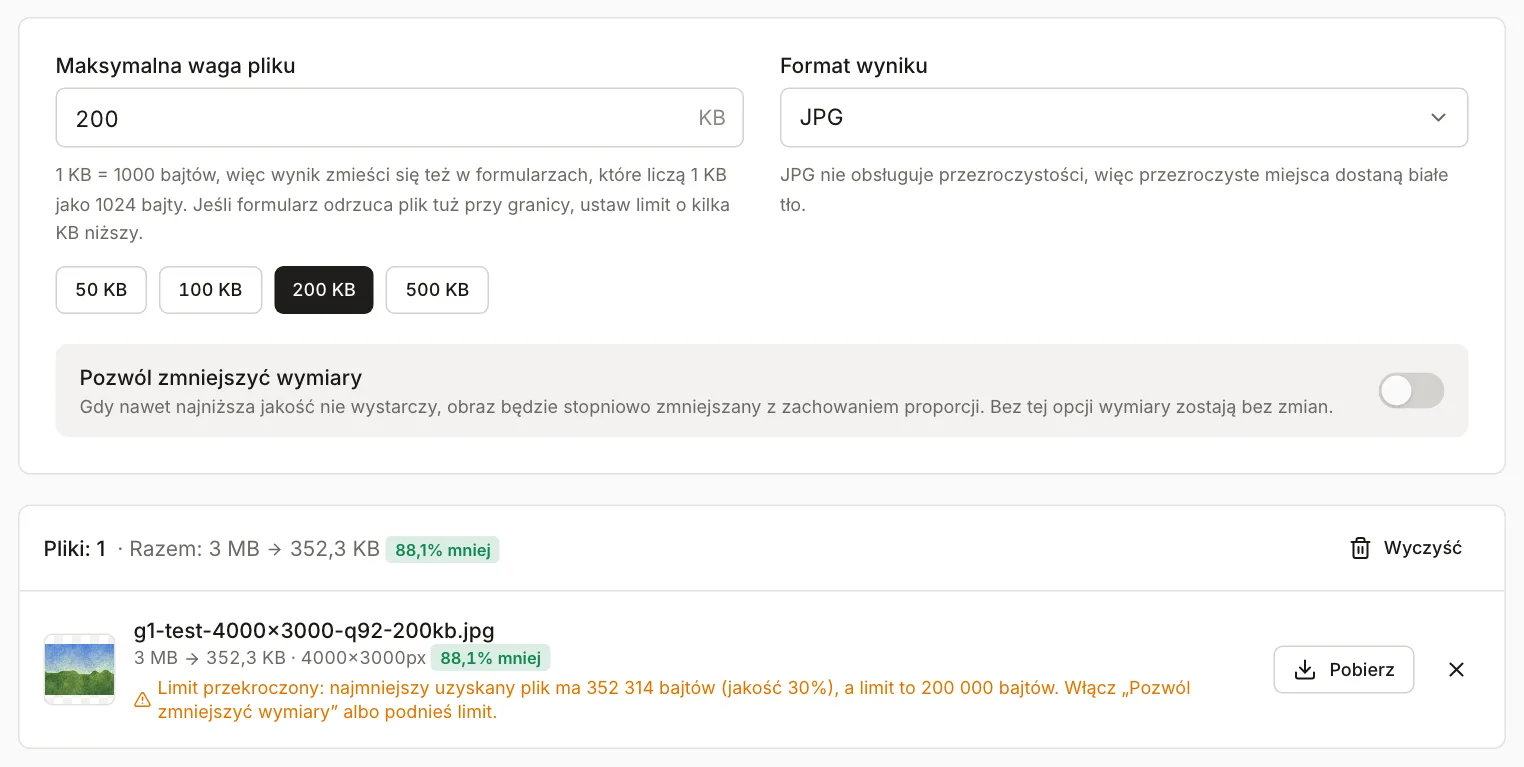
Przy limicie 2,5 MB, takim jak w formularzu dowodu osobistego, ten plik nie wymaga zmniejszania wymiarów. Narzędzie zmieściło go w limicie przy jakości 84% (2,19 MB, nadal 4000×3000 px).
Kiedy zmniejszyć wymiary
Zmniejsz wymiary, gdy:
- obniżenie samej jakości nie wystarcza, jak w przykładzie powyżej,
- przy jakości potrzebnej do zmieszczenia się w limicie na zdjęciu widać bloki, rozmyte krawędzie albo pasy na gradientach,
- formularz podaje maksymalne wymiary.
Nie schodź poniżej minimalnych wymiarów z formularza. Nie powiększaj też małych zdjęć: dodatkowe piksele nie dodają szczegółów, a plik robi się cięższy. W narzędziu Zmiana rozmiaru zdjęcia podasz dokładne wymiary w pikselach, a opcja „Nie powiększaj mniejszych zdjęć” chroni przed przypadkowym powiększeniem.
Jeśli zdjęcie ma niepotrzebne tło albo puste marginesy, najpierw je przytnij. Kadrowanie usuwa piksele, a fragment, który zostawiasz, nie traci szczegółów.
Zdjęcie z iPhone’a w formacie HEIC
iPhone domyślnie zapisuje zdjęcia jako HEIC. Wiele formularzy przyjmuje tylko JPG lub PNG i odrzuca taki plik niezależnie od wagi. Narzędzie Zdjęcie do limitu KB też przyjmuje tylko JPG, PNG i WebP, więc plik HEIC najpierw przekonwertuj w narzędziu HEIC na JPG. Jeśli JPG po konwersji dalej jest za ciężki, ustaw limit w narzędziu Zdjęcie do limitu KB.
Żeby iPhone od razu zapisywał JPG, otwórz Ustawienia, stuknij Aparat, potem Formaty i wybierz „Najbardziej zgodne” (Wsparcie Apple, sprawdzone w październiku 2026). Zmiana dotyczy tylko nowych zdjęć.
Przezroczystość i pliki PNG
JPG nie obsługuje przezroczystości. Jeśli zapiszesz w nim grafikę z przezroczystym tłem, przezroczyste miejsca trzeba czymś wypełnić. Narzędzie Zdjęcie do limitu KB przy formacie JPG wypełnia je białym tłem. Do formularza to zwykle wystarczy.
Przykład: testowa grafika 1200×1200 px (kolorowe koło na przezroczystym tle) jako PNG waży 152 KB. Zapisana jako JPG o jakości 85 na białym tle waży 28 KB (pomiar biblioteką sharp).
Jeśli przezroczystość musi zostać, a formularz przyjmuje WebP, wybierz w narzędziu Zdjęcie do limitu KB format WebP, który zachowuje przezroczystość. Gdy potrzebny jest PNG, np. logo na stronę, zmniejsz go w kompresorze zdjęć z formatem „Jak oryginał”. Kompresor zmniejsza wtedy liczbę kolorów w palecie i zachowuje przezroczystość. Zrzuty ekranu z drobnym tekstem też często lepiej wyglądają w PNG, bo JPG rozmywa krawędzie liter.
Gdy limitu nie da się osiągnąć
Jeśli narzędzie pokazuje przekroczenie limitu, masz trzy możliwości: włączyć zmniejszanie wymiarów, przyciąć zdjęcie do potrzebnego fragmentu albo zapytać instytucję, czy przyjmie plik w innej formie. Bardzo mały limit wymaga dużego zmniejszenia wymiarów. Przy limicie 50 KB narzędzie zmniejszyło nasz plik testowy do 1141×856 px, a jakość spadła do 30% (wynik: 49 168 B).
Jeśli wysyłasz skan kilku stron, wygodniej połączyć je w jeden PDF. Jak zmniejszyć taki plik, opisujemy w poradniku PDF do wysłania mailem.