Jak przygotować PDF do wysłania mailem
Plik PDF jest za duży na załącznik albo odbiorca prosi o „lżejszą wersję”? Najpierw sprawdź, co zajmuje miejsce, potem usuń zbędne strony, skompresuj i obejrzyj wynik, zanim go wyślesz.
- Redakcja HNarzędzi
- Publikacja:
Waga PDF zależy przede wszystkim od obrazów. Dokument wyeksportowany z Worda, w którym jest tylko tekst, zajmuje zwykle kilkadziesiąt lub kilkaset KB. Skan tej samej liczby stron potrafi ważyć kilka lub kilkanaście MB, bo każda strona jest w nim zdjęciem.
Co sprawia, że PDF jest ciężki
| Zawartość | Dlaczego zajmuje miejsce | Co zwykle pomaga |
|---|---|---|
| Skany i zdjęcia dokumentów | Każda strona to obraz. Strona A4 zeskanowana w 300 DPI ma 2480 × 3508 px, czyli około 8,7 mln pikseli. | Kompresja do niższej rozdzielczości, usunięcie zbędnych stron |
| Zdjęcia wstawione do dokumentu | Zdjęcie z telefonu trafia do PDF często w pełnej rozdzielczości, nawet jeśli na stronie zajmuje mały prostokąt. | Zmniejszenie zdjęć przed eksportem z programu źródłowego albo kompresja całego PDF |
| Osadzone czcionki | Plik może zawierać całe kroje pisma. Zwykle osadza się tylko użyte znaki, więc czcionki rzadko są główną przyczyną. | Zwykle nic nie trzeba robić |
| Tekst i grafika wektorowa | Zapisane jako polecenia rysowania, zajmują mało miejsca. | Nic, taki plik jest już lekki |
Przykład z czcionkami: plik czcionki DejaVu Sans waży 757 076 bajtów, a nasz testowy dwustronicowy PDF, który osadza tylko użyte w nim znaki tej czcionki, waży 13,7 KB.
Szybka ocena: podziel wagę pliku przez liczbę stron. Jeśli wychodzi ponad 1 MB na stronę, plik prawie na pewno składa się ze skanów lub dużych zdjęć. Obrazy osadzone w dokumencie zobaczysz w narzędziu Wyodrębnij obrazy z PDF, które pokazuje je w oryginalnej rozdzielczości.
Limity załączników w poczcie
Dla kont prywatnych Gmail i Outlook.com podają limit 25 MB:
- Gmail: limit dla osobistych kont Gmail wynosi 25 MB. Większy załącznik Gmail usuwa z wiadomości i wstawia zamiast niego link do Dysku Google.
- Outlook.com: limit rozmiaru załącznika wynosi 25 MB. Większe pliki można udostępnić z OneDrive.
Limity kont firmowych i szkolnych ustawia administrator. Serwer odbiorcy może przyjmować mniejsze wiadomości niż Twój, a nie każdy odbiorca zaakceptuje link do dysku zamiast załącznika. Wiadomość jest też większa od samego pliku, bo załącznik jest w niej kodowany (Base64 zwiększa objętość mniej więcej o jedną trzecią). Dlatego plik ważący prawie tyle, ile wynosi limit, może nie przejść. Jeśli odbiorca podał własny limit, trzymaj się jego liczby i zostaw zapas.
Cztery kroki przed wysłaniem
1. Usuń strony, których nikt nie potrzebuje
Puste kartki ze skanera, zdublowane strony, instrukcja wypełniania formularza, nieaktualny załącznik. W narzędziu Usuń i przestaw strony PDF strony są kopiowane do nowego pliku bez ponownego renderowania, więc tekst i jakość zostają bez zmian. Usunięcie strony ze skanu usuwa razem z nią jej obraz, więc plik od razu chudnie. Jeśli wysyłasz tylko fragment dokumentu, możesz go też wyciąć narzędziem Podziel PDF w trybie wybranych stron.
Zacznij od tego kroku, bo każda kolejna operacja ma wtedy mniej stron do przetworzenia, a Ty mniej stron do sprawdzenia.
2. Skompresuj
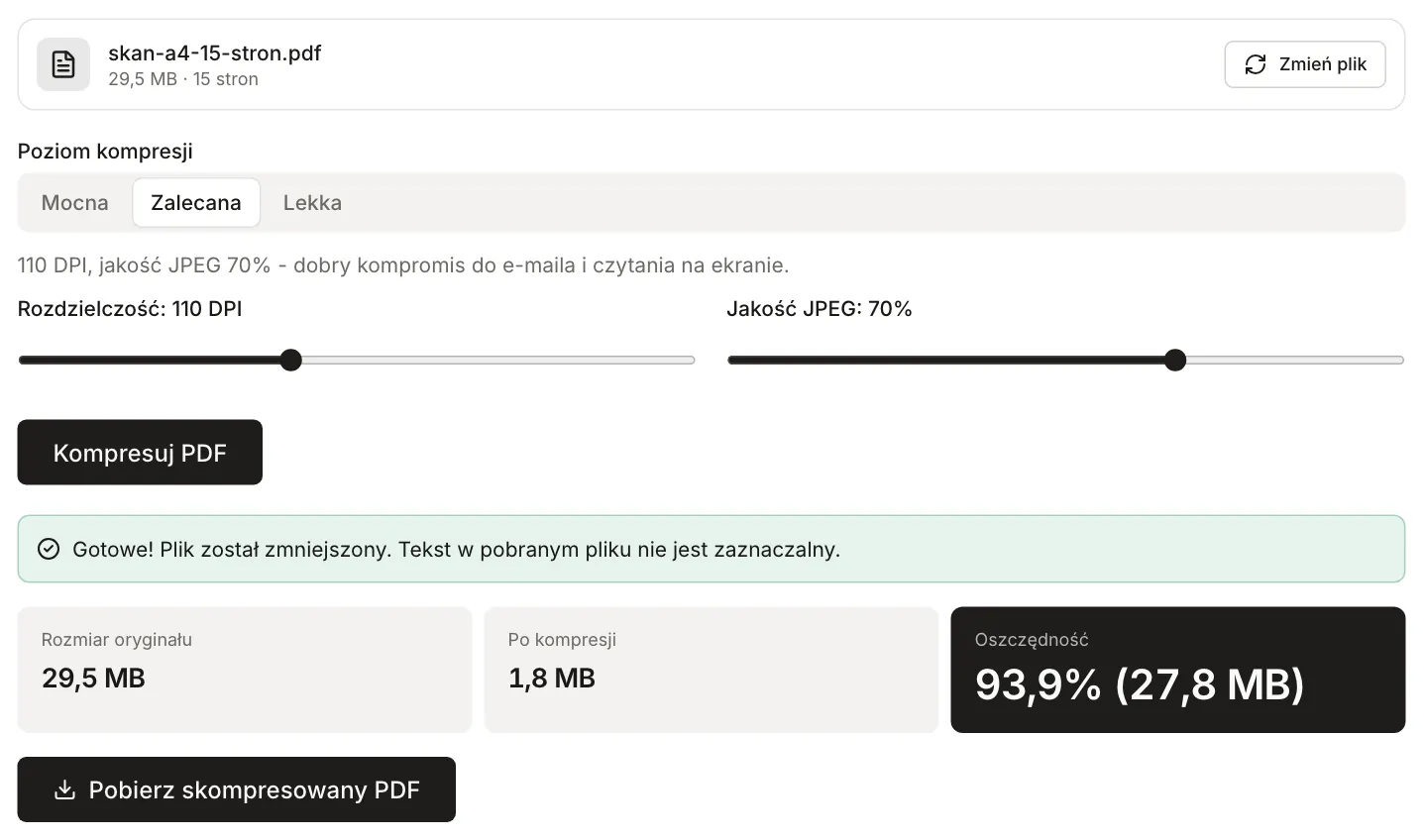
Kompresja PDF w HNarzędziach rysuje każdą stronę jako obraz w wybranej rozdzielczości, zapisuje go w JPEG i składa z tych obrazów nowy PDF o tych samych wymiarach stron. Ma to konsekwencje, o których trzeba wiedzieć przed wysłaniem:
- Tekst staje się częścią obrazu. Nie da się go zaznaczyć, skopiować ani wyszukać.
- Linki i pola formularza przestają działać.
- Jeśli plik miał hasło, wynik go nie ma, bo powstaje jako nowy dokument z samych obrazów.
- Jeśli wynik nie jest mniejszy od oryginału, narzędzie o tym informuje i zostawia oryginał.
| Poziom | Rozdzielczość | Jakość JPEG | Kiedy go użyć |
|---|---|---|---|
| Mocna | 72 DPI | 50% | Ciasny limit, dokument czytany tylko na ekranie |
| Zalecana | 110 DPI | 70% | Zwykła wysyłka mailem do urzędu, banku, pracodawcy |
| Lekka | 150 DPI | 85% | Dokument, który ktoś wydrukuje, drobny druk |
Ta metoda najlepiej działa na skanach i dokumentach ze zdjęciami. PDF z samym tekstem zwykle po rasteryzacji rośnie, więc narzędzie zostawi oryginał. Jeśli plik z Worda waży dużo przez wstawione zdjęcia, lepiej zmniejszyć te zdjęcia w programie źródłowym i wyeksportować PDF jeszcze raz. Tekst pozostanie wtedy tekstem.
3. Sprawdź czytelność i tekst
Otwórz skompresowany plik i powiększ go do 100%. Sprawdź miejsca, które najszybciej tracą na kompresji: drobny druk, przypisy, liczby w tabelach, numery kont, pieczątki i podpisy. Jeśli coś się rozmywa, wróć do oryginału i wybierz wyższy poziom.
Zastanów się też, czy odbiorca będzie chciał wyszukiwać lub kopiować tekst, np. numer faktury albo sygnaturę sprawy. Po kompresji tej opcji nie ma. Możesz wtedy przepuścić skompresowany plik przez OCR PDF, który dodaje niewidoczną warstwę rozpoznanego tekstu, albo wysłać oryginał w innej formie, np. przez link do dysku. Więcej o tym, skąd biorą się PDF-y bez tekstu, piszemy w poradniku Dlaczego nie można zaznaczyć tekstu w PDF.
4. Jeśli nadal jest za duży, podziel go
Gdy po kompresji plik wciąż przekracza limit, a dalsze obniżanie jakości psuje czytelność, podziel go na kilka wiadomości. Podziel PDF tworzy części według zakresów (np. „1-12, 13-24”) albo co N stron, bez ponownej kompresji. Suma części waży mniej więcej tyle, co całość, więc podział pomaga tylko przy wysyłce w kilku mailach. W treści wiadomości napisz, ile jest części, np. „część 1 z 2”.
Przykład: skan 15 stron
Plik testowy skan-a4-15-stron.pdf przygotowaliśmy sami: 15 stron A4, każda to wyłącznie obraz JPEG 2480 × 3508 px (300 DPI) z tekstem na szarawym, zaszumionym tle, jak na skanie z drukarki. Plik waży 29,5 MB, więc przekracza limit 25 MB w Gmailu i Outlook.com. Nie ma warstwy tekstowej: pdf.js nie znajduje na żadnej stronie ani jednego znaku.
| Wersja | Waga |
|---|---|
| Oryginał | 29,5 MB |
| Mocna (72 DPI, 50%) | 649,3 KB |
| Zalecana (110 DPI, 70%) | 1,8 MB |
| Lekka (150 DPI, 85%) | 4,9 MB |
| Bez kompresji, podział na strony 1-8 i 9-15 | 15,8 MB i 13,8 MB |
Każda z tych wersji zmieści się w limicie 25 MB, ale wynik dla Twojego pliku będzie inny. Zależy od liczby stron, koloru, szumu tła i tego, ile na stronie jest zdjęć. Podział bez kompresji zachowuje pełną jakość skanu, za to wymaga dwóch wiadomości.
Ten sam test na dwustronicowym PDF z samym tekstem (13,7 KB) dałby pliki większe od oryginału: od 104,1 KB na poziomie Mocna do 483,7 KB na poziomie Lekka. Narzędzie informuje o tym, zostawia oryginał i nie pokazuje przycisku pobierania.
Kiedy nie kompresować
- Plik podpisany elektronicznie (podpis kwalifikowany, profil zaufany, podpis osobisty). Kompresja, usuwanie stron i podział tworzą nowy plik, który nie zawiera podpisu. Wyślij oryginał bez zmian albo udostępnij go linkiem.
- Formularz PDF, który odbiorca ma jeszcze wypełnić. Pola przestaną działać.
- Dokument, który trafi do systemu wyszukującego tekst, np. faktura do programu księgowego. Wyślij oryginał albo dodaj warstwę tekstu przez OCR.
Jeśli w mailu wysyłasz również zdjęcia, np. zdjęcie dowodu czy paragonu, zajrzyj do poradnika o zdjęciach za dużych do formularza.