Jak przyciąć białe marginesy PDF
Szerokie białe marginesy zmniejszają tekst na ekranie telefonu i przy druku na mniejszej kartce. Przycięcie zmienia widoczny obszar strony, a treść spoza kadru zostaje w pliku.
- Redakcja HNarzędzi
- Publikacja:
Przeglądarka PDF zawsze pokazuje całą stronę, razem z pustymi marginesami. Na monitorze rzadko to przeszkadza. Na telefonie, który dopasowuje stronę do szerokości ekranu, każdy centymetr marginesu zmniejsza litery.
Kiedy marginesy przeszkadzają
- Czytanie na telefonie lub czytniku. Strona A4 z marginesami po 30 mm ma 150 mm szerokości po przycięciu zamiast 210 mm. Po dopasowaniu do szerokości ekranu tekst jest 1,4 raza większy (210 ÷ 150).
- Skany z szeroką ramką. Skaner płaski zapisuje cały obszar szyby, więc mała kartka ląduje na środku dużej, szarej lub białej strony.
- Druk na mniejszym formacie. Drukując A4 na kartce A5 z dopasowaniem do strony, drukarka zmniejsza całą stronę razem z marginesami. Po przycięciu ta sama treść wychodzi wyraźnie większa (przykład niżej).
- Prezentacje i wykresy wyeksportowane do PDF z dużym pustym polem wokół rysunku.
Nie przycinaj, jeśli odbiorca wymaga konkretnego formatu, np. strony A4 w formularzu urzędowym. Po przycięciu strona ma inne wymiary.
Jak dobrać wartości w milimetrach
Przytnij PDF przyjmuje cztery marginesy w milimetrach: górny, prawy, dolny i lewy (domyślnie 0). Przydadzą się te wymiary:
| Format lub jednostka | Wartość |
|---|---|
| A4 | 210 × 297 mm |
| A5 | 148 × 210 mm |
| Letter (USA) | 215,9 × 279,4 mm |
| 1 cal | 25,4 mm |
| 1 punkt typograficzny (pt) | 1/72 cala, ok. 0,353 mm |
Najprościej zmierzyć margines na ekranie i przeliczyć go proporcją. Jeśli strona A4 zajmuje na ekranie 600 px szerokości, a lewy margines 114 px, to margines ma 114 ÷ 600 × 210 mm, czyli ok. 40 mm. W dokumentach z edytorów tekstu marginesy mają zwykle 2-2,5 cm.
Zostaw kilka milimetrów zapasu od tekstu. Ogonki liter (ą, ę), litery „g”, „y” i znaki diakrytyczne nad wielkimi literami wystają poza linię wiersza, więc kadr przycięty dokładnie na granicy tekstu łatwo je obetnie. Zacznij od mniejszych wartości i zwiększaj je, patrząc na podgląd.
Różne rozmiary stron, obrót i zakres
W jednym pliku mogą być strony A4, A5, strony poziome i strony już wcześniej przycięte. Te same wartości w milimetrach dają na nich różne efekty: 40 mm z lewej i prawej to na A4 38% szerokości strony, a na A5 ponad połowa.
W Przytnij PDF marginesy podajesz tak, jak widzisz stronę na podglądzie, także gdy ma w pliku zapisany obrót. Jeśli strona była już przycięta, nowe marginesy liczą się od obecnie widocznej krawędzi, więc kolejne przycięcia się sumują. Narzędzie pokazuje wymiary strony przed przycięciem i po nim. Możesz przyciąć wszystkie strony albo tylko zakres, np. „2-12”, żeby pominąć okładkę. Jeśli ustawienia nie zostawiłyby z którejś strony nic (np. 75 mm z lewej i 75 mm z prawej na stronie A5 o szerokości 148 mm), narzędzie wskaże tę stronę i nie przytnie pliku.
Przykład: plik testowy strony-mieszane.pdf ma cztery strony: A4 pionowo (210 × 297 mm), A4 z obrotem o 90° (wyświetlana jako 297 × 210 mm), A5 (148 × 210 mm) i A4 z istniejącym przycięciem do 190 × 277 mm. Po odcięciu 20 mm z każdej strony wychodzą kolejno: 170 × 257 mm, 257 × 170 mm, 108 × 170 mm i 150 × 237 mm.
Przykład: strona A4 z marginesami 40 mm
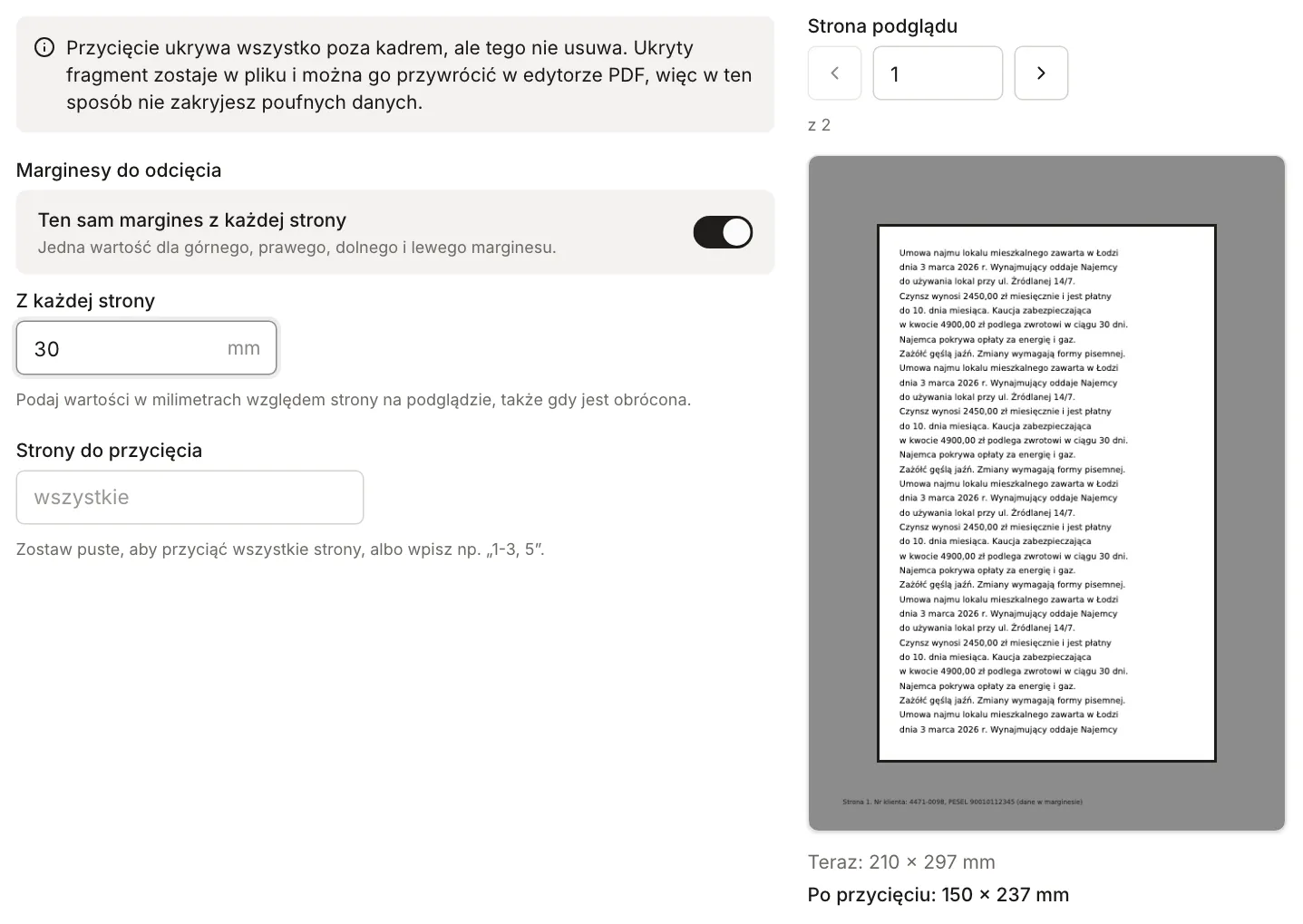
Plik testowy tekst-a4-marginesy.pdf ma dwie strony A4 z tekstem umowy zaczynającym się 40 mm od lewej i górnej krawędzi. W dolnym marginesie, 12 mm od krawędzi, jest szara stopka z numerem klienta i PESEL. Plik waży 13,7 KB.
Po odcięciu 30 mm z każdej krawędzi strony mają 150 × 237 mm. Nad tekstem i z lewej zostaje ok. 10 mm marginesu, pod tekstem ok. 14 mm, a z prawej więcej, bo wiersze są krótkie. Stopka znika z widoku. Co to zmienia przy druku na A5 (148 × 210 mm) z dopasowaniem do strony:
| Plik | Skala przy druku na A5 | Tekst 10,5 pt na wydruku |
|---|---|---|
| Oryginał A4 | ok. 70% | ok. 7,4 pt |
| Po przycięciu 150 × 237 mm | ok. 89% | ok. 9,3 pt |
Przeglądarki PDF i drukowanie pokazują tylko przycięty obszar. Przy druku na A4 w skali 100% strona 150 × 237 mm zwykle wyląduje na środku kartki, a z dopasowaniem do strony zostanie powiększona.
Przycięcie ukrywa treść, ale jej nie usuwa
Przytnij PDF zmienia w pliku obszar widocznej strony (CropBox). Nie rysuje strony na nowo, więc tekst pozostaje tekstem, da się go zaznaczać i wyszukiwać, a jakość się nie zmienia. Wszystko, co było poza kadrem, nadal jest w pliku.
W naszym teście przycięty plik ważył tyle co oryginał, 13,7 KB, bo nic z niego nie ubyło. PDF na tekst nie zwrócił już stopki z PESEL. Gdy jednak w przyciętym pliku przywróciliśmy pełny obszar strony (jedna operacja w bibliotece pdf-lib), stopka wróciła razem z numerem. Inne programy mogą też odczytać tekst spoza kadru bez żadnych zmian w pliku.
Dlatego przycinanie nie nadaje się do ukrywania danych osobowych, numerów kont czy fragmentów umowy przed wysłaniem pliku. Do tego potrzebna jest metoda, która usuwa treść z pliku:
- Cała strona z danymi: usuń ją w narzędziu Usuń i przestaw strony PDF.
- Dane przy krawędzi: przytnij stronę w Przytnij PDF, zamień ją na obraz w PDF na JPG, a obraz złóż z powrotem w JPG na PDF. Obraz powstaje tylko z widocznego obszaru, więc treści spoza kadru w nim nie ma. Zamiast Przytnij PDF możesz przyciąć sam obraz w narzędziu Przytnij zdjęcie. Przy 150 DPI 1 mm to ok. 5,9 px, więc 30 mm to ok. 177 px.
- Dane w środku strony: po zamianie na JPG zakryj je w narzędziu Rozmyj zdjęcie efektem „Zamalowanie”. Słabe rozmycie da się czasem częściowo odwrócić programowo, zamalowanie nie zostawia z danych nic.
Takie usunięcie ma koszt. Strona staje się obrazem: tekstu nie da się zaznaczyć ani wyszukać, linki przestają działać, a plik rośnie. W naszym teście zamieniliśmy przycięty dokument na obrazy 886 × 1399 px w narzędziu PDF na JPG (150 DPI, JPG 85%) i złożyliśmy go z powrotem w JPG na PDF (A4, bez marginesu). Wynik nie miał ani jednego znaku tekstu i ważył 453 KB zamiast 13,7 KB, a na obrazach nie ma stopki z PESEL. Jeśli potrzebujesz przeszukiwalnego pliku, przepuść wynik przez OCR PDF. OCR odczyta tylko to, co widać na obrazie, więc usunięte dane nie wrócą. Więcej o plikach bez tekstu piszemy w poradniku Dlaczego nie można zaznaczyć tekstu w PDF.
W JPG na PDF ustaw margines „Brak”, bo domyślne 10 mm doda wokół obrazu nowe białe pole. Przy rozmiarze A4 obraz zostanie wpasowany w stronę A4, a jeśli ma inne proporcje niż A4, po bokach zostaną białe pasy. Tak było w naszym teście: obraz 886 × 1399 px jest węższy niż A4. Opcja „Dopasuj do obrazu” tworzy stronę w proporcjach obrazu, ale jej rozmiar w milimetrach wynika z liczby pikseli (1 px = 0,75 pt), a nie z wymiarów oryginału. U nas strona miała 234 × 370 mm zamiast 150 × 237 mm.
Jeśli przycięty PDF wysyłasz mailem, w poradniku Jak przygotować PDF do wysłania mailem piszemy, jak sprawdzić wagę i czytelność przed wysłaniem.