Jak bezpiecznie wysłać umowę do ChatGPT: usuń dane osobowe przed wklejeniem
Umowa, pismo albo e-mail od klienta zawierają dane, których AI do pracy nie potrzebuje. Zamień je na znaczniki, wklej do czatu sam tekst, a po odpowiedzi wstaw dane z powrotem. Oryginał zostaje na Twoim urządzeniu.
- Redakcja HNarzędzi
- Publikacja:
Czy można wysłać umowę do ChatGPT? Odpowiedź zależy od tego, czyje dane są w dokumencie, jakie zasady obowiązują u Twojego pracodawcy lub klienta i jak ustawiona jest sama usługa. Ryzyko da się jednak zmniejszyć. Żeby streścić umowę najmu albo poprawić pismo, AI nie potrzebuje PESEL-u, numeru konta ani nazwiska najemcy.
Co się dzieje z tekstem wklejonym do czatu
Wklejony tekst trafia na serwery dostawcy usługi i jest tam przetwarzany. W umowie czy piśmie są zwykle dane osób trzecich: drugiej strony, pracownika, współlokatora, klienta. Ich zgody na przekazanie danych zewnętrznej usłudze zwykle nie masz.
Co dostawca robi z rozmową, zależy od usługi, planu i ustawień. Według pomocy OpenAI (stan na październik 2026) ChatGPT ma ustawienie „Improve the model for everyone” w Settings, Data controls. Po jego wyłączeniu nowe rozmowy nie służą do trenowania modeli, ale zostają w historii. Czat tymczasowy nie trafia do historii i nie służy do ulepszania modeli, lecz może być przechowywany do 30 dni ze względów bezpieczeństwa. Konta Business, Enterprise i Edu domyślnie nie służą do trenowania modeli. Szczegóły opisuje strona Data controls in ChatGPT. W innych usługach ustawienia wyglądają inaczej, więc zajrzyj do ustawień prywatności tej, z której korzystasz.
Pseudonimizacja a anonimizacja
RODO rozróżnia te dwa pojęcia, a różnica ma znaczenie dla tego, co robisz z dokumentem.
Pseudonimizacja (art. 4 pkt 5) to przetworzenie danych w taki sposób, żeby nie dało się ich przypisać konkretnej osobie bez dodatkowych informacji. Te informacje trzeba przechowywać osobno i chronić. Motyw 26 dodaje, że dane spseudonimizowane, które da się przypisać osobie za pomocą takich informacji, nadal są danymi o osobie możliwej do zidentyfikowania. Zasady ochrony danych przestają obowiązywać dopiero wobec informacji anonimowych, czyli takich, z których osoby w ogóle nie da się zidentyfikować. Przy ocenie bierze się pod uwagę wszystkie rozsądnie prawdopodobne sposoby identyfikacji, w tym koszt, czas i dostępną technologię. Motyw 28 zaznacza, że pseudonimizacja może ograniczać ryzyko dla osób, których dane dotyczą. Pełny tekst znajdziesz w RODO na EUR-Lex (sprawdzone w październiku 2026).
W praktyce tekst ze znacznikami [OSOBA_1] i tabela, która mówi, kim jest [OSOBA_1], to pseudonimizacja. Tabela jest tą dodatkową informacją, więc dopóki ją masz, dane pozostają danymi osobowymi. Anonimizacją byłoby dopiero usunięcie wszystkiego, co pozwala kogokolwiek rozpoznać, także pośrednio: stanowiska, nazwy małej firmy, numeru sprawy, opisu zdarzenia. To zdanie nie jest poradą prawną. W razie wątpliwości pytaj inspektora ochrony danych.
Jak ukryć dane w narzędziu
Przykład dotyczy fikcyjnej, jednostronicowej umowy najmu mieszkania w PDF z wymyślonymi danymi: wynajmującym, najemcą, dwoma numerami PESEL, dowodem, kontem bankowym i trzema telefonami. Pokazujemy to w narzędziu Anonimizacja dokumentu przed wysłaniem do AI.
1. Wczytaj dokument
Przeciągnij PDF z warstwą tekstową, plik Word (.docx), TXT albo Markdown, do 50 MB. Możesz też wkleić tekst do pola „Tekst dokumentu”. Plik jest czytany w przeglądarce.
Skan albo zdjęcie dokumentu nie ma tekstu, więc najpierw przepuść je przez OCR PDF. Jak to rozpoznać, opisuje poradnik Dlaczego nie można zaznaczyć tekstu w PDF. W PDF-ach z kolumnami i tabelami kolejność tekstu może się wymieszać.
2. Przejrzyj znalezione dane
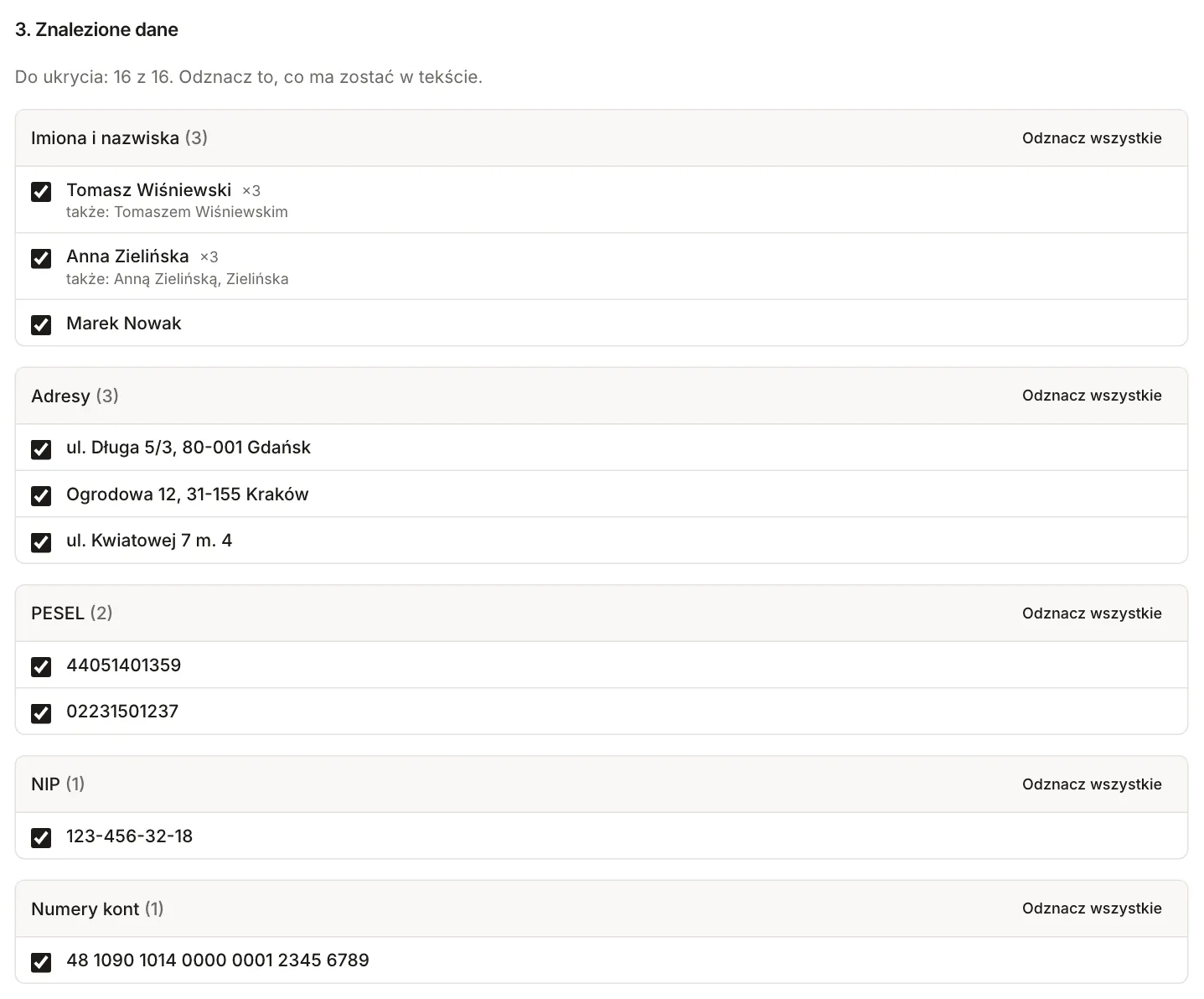
Po wczytaniu umowy narzędzie znalazło 16 elementów: 3 nazwiska, 3 adresy, 2 numery PESEL, NIP, numer konta, dowód osobisty, e-mail, 3 telefony i datę urodzenia. Lista grupuje je według rodzaju. Przy osobie widać, ile razy występuje i w jakich formach („Tomaszem Wiśniewskim”, „Wiśniewski”). Wszystkie formy dostają ten sam znacznik.
Pod listą jest podgląd tekstu z kolorowymi zaznaczeniami. Kliknięcie zaznaczonego fragmentu wyłącza go albo włącza z powrotem. To samo robi odznaczenie pozycji na liście. Przy numerze telefonu bez słowa „tel.” obok („501 234 567” w nawiasie przy nazwisku) narzędzie dodało oznaczenie „do sprawdzenia”: rozpoznało go tylko po układzie cyfr.
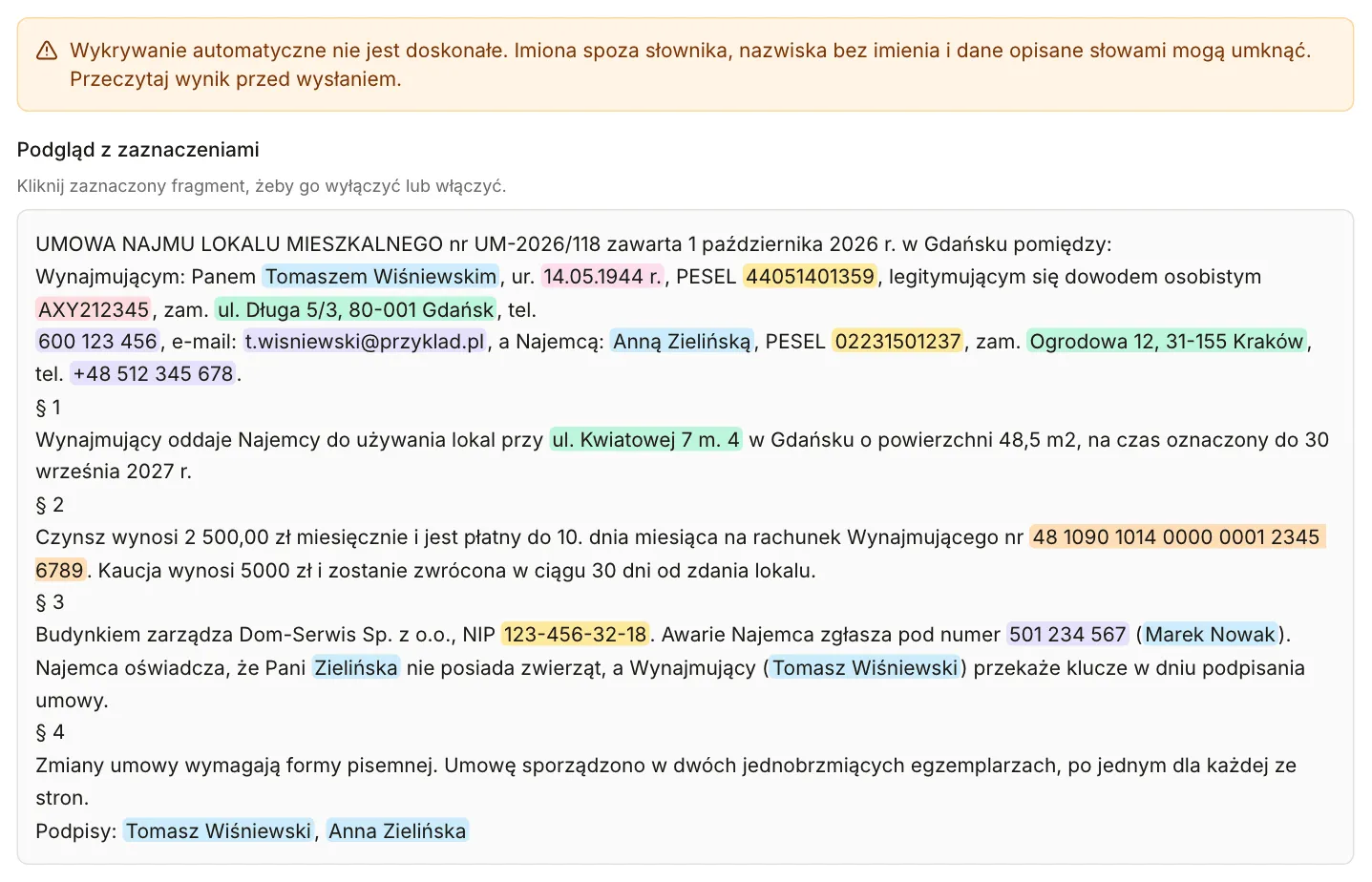
Numery z błędną sumą kontrolną pojawiają się na liście tylko wtedy, gdy stoi przy nich etykieta, np. „PESEL:”. Dostają wtedy oznaczenie „zła suma kontrolna”, bo to często literówka w prawdziwym numerze.
3. Dopisz własne frazy i wzorce
W przykładowej umowie automat pominął dwie rzeczy: nazwę firmy zarządzającej budynkiem, „Dom-Serwis Sp. z o.o.”, i numer umowy „UM-2026/118”. Nazwę wpisaliśmy w polu „Własne frazy”, a numer opisaliśmy wyrażeniem regularnym UM-\d{4}/\d{3} w polu poniżej. Narzędzie ukrywa każde wystąpienie frazy, bez względu na wielkość liter i polskie znaki. Frazę możesz też zaznaczyć w podglądzie i dodać przyciskiem „Dodaj zaznaczony fragment”.
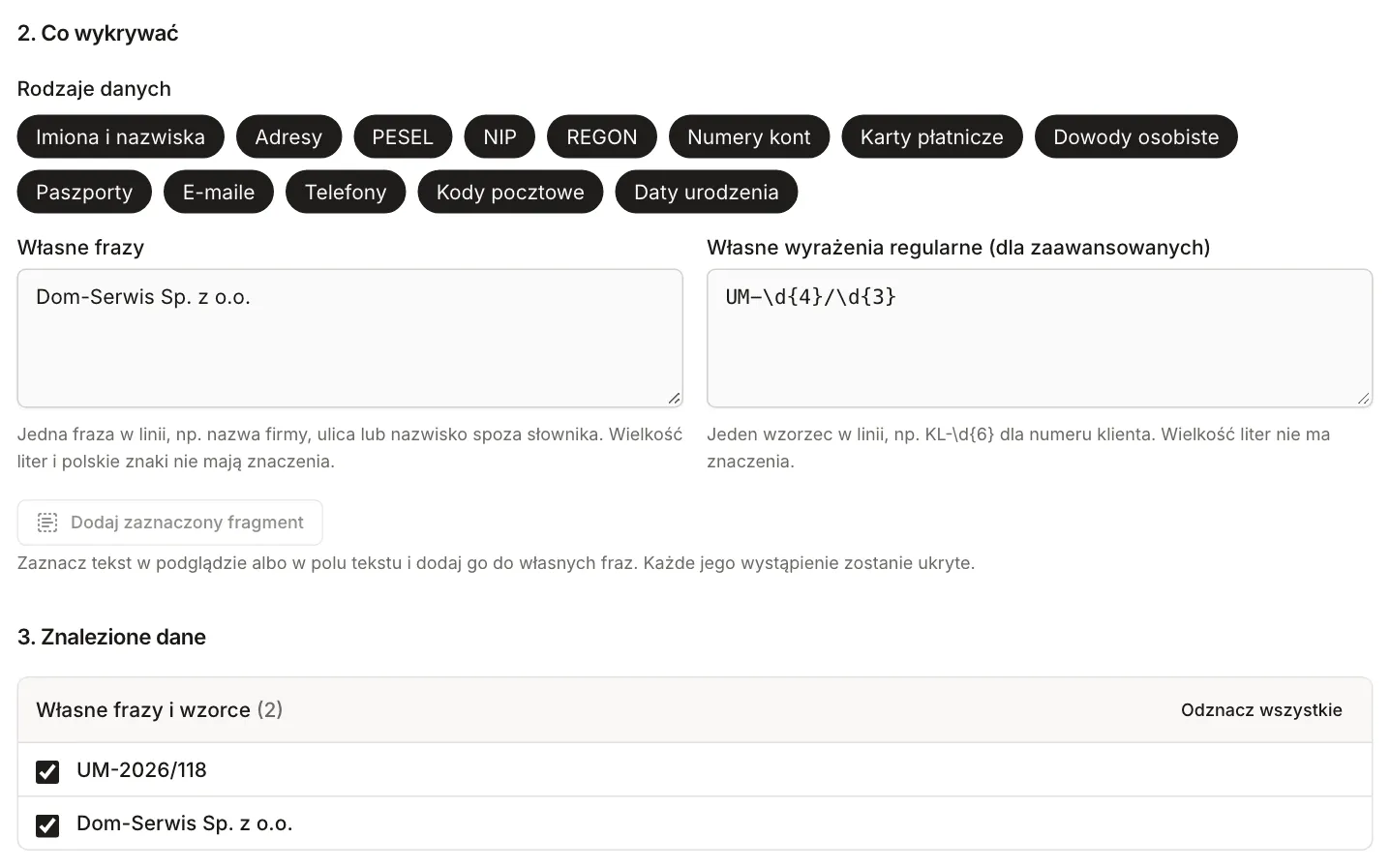
Wyrażenia regularne są dla zaawansowanych. Wzorce, które mogłyby działać bardzo długo, narzędzie odrzuca albo przerywa i pokazuje ostrzeżenie.
4. Skopiuj tekst ze znacznikami
W sekcji „Tekst do wysłania” wybierz „Pseudonimy”. Każda dana dostaje znacznik z numerem: [OSOBA_1], [PESEL_1], [ADRES_1], [KONTO_1], a własne frazy [FRAZA_1]. Opcja „Dodaj prośbę o zachowanie znaczników” dopisuje na początku zdanie dla AI, żeby w odpowiedzi nie zmieniało znaczników. Przycisk „Kopiuj” kopiuje cały tekst, a wynik można też pobrać jako .txt lub .md.
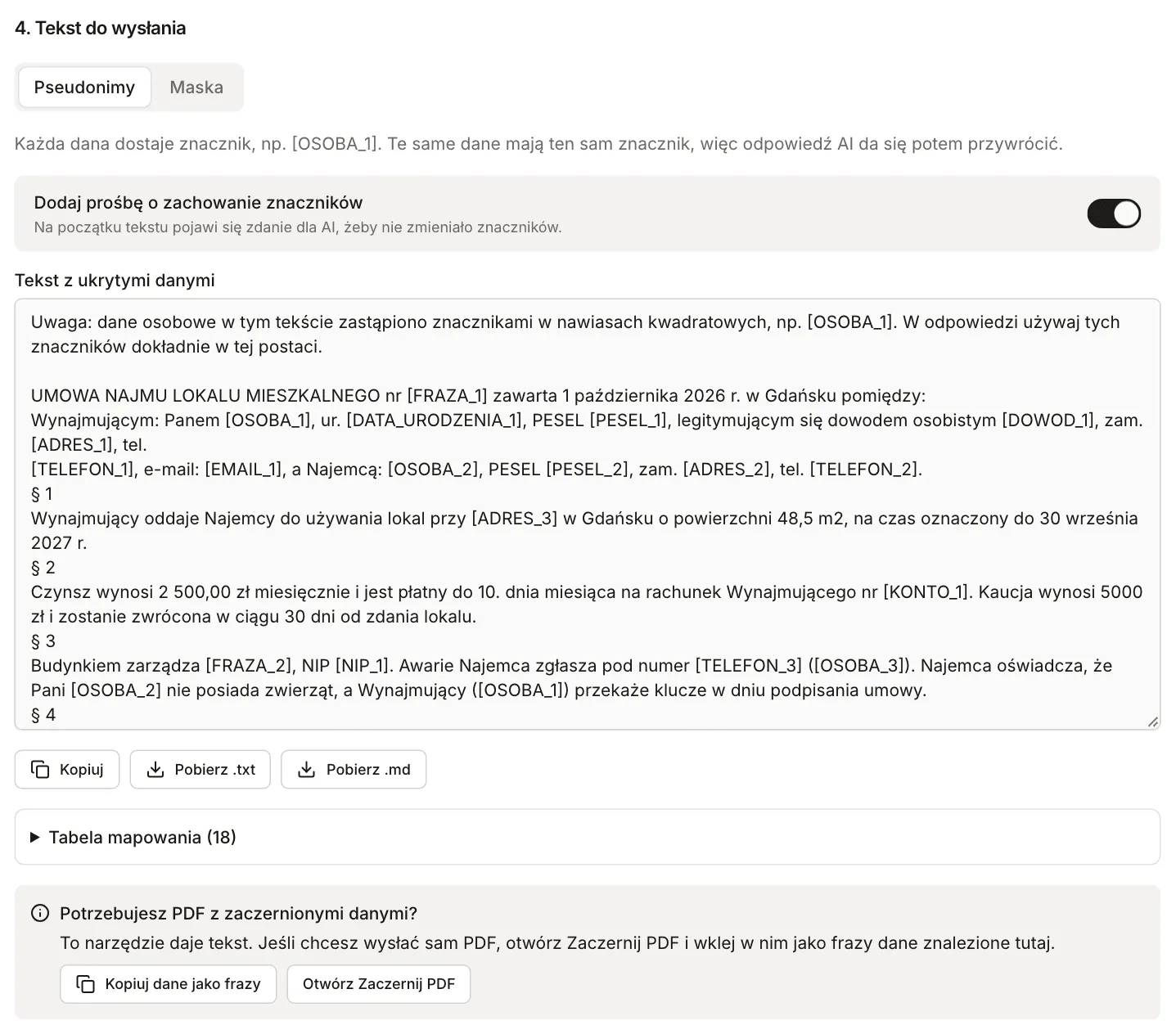
Tryb „Maska” zamienia wszystko na „[USUNIĘTO]”. Nadaje się, gdy dane nie są potrzebne do zadania, np. przy poprawianiu stylu, i nie zamierzasz ich przywracać.
Wklej skopiowany tekst do czatu i napisz, czego potrzebujesz, np.: „Streść najważniejsze postanowienia tej umowy i wskaż, czego w niej brakuje”.
5. Przywróć dane w odpowiedzi
Odpowiedź AI wklej w polu „Wklej odpowiedź AI”. Znaczniki zamienią się z powrotem w imiona, numery i adresy. Odpowiedź na zrzucie napisaliśmy sami na potrzeby przykładu, w prawdziwej rozmowie wyglądałaby inaczej. Narzędzie podmieniło w niej 7 znaczników.
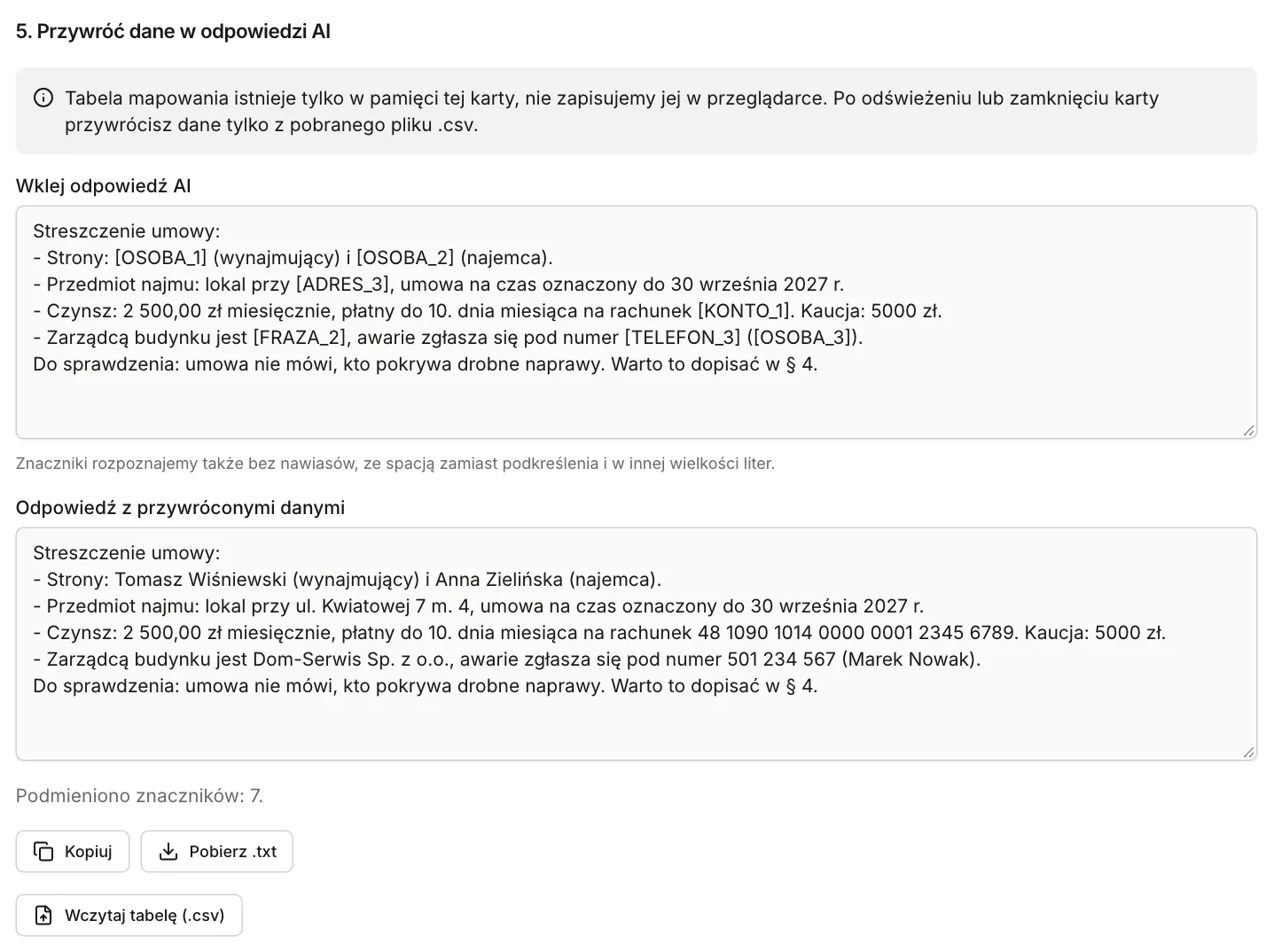
Znaczniki są rozpoznawane także wtedy, gdy AI zgubi nawiasy, zmieni wielkość liter albo wstawi spację zamiast podkreślenia. Znacznik, którego nie ma w tabeli (np. wymyślony przez AI), zostaje w tekście i pojawia się w ostrzeżeniu. Jeśli AI odmieni znacznik albo zastąpi go własnym słowem, popraw to miejsce ręcznie.
Tabela mapowania, czyli lista „znacznik i oryginał”, istnieje tylko w pamięci otwartej karty. Narzędzie nie zapisuje jej w przeglądarce, więc po odświeżeniu strony znika. Jeśli rozmowa z AI potrwa dłużej, pobierz tabelę jako plik .csv i wczytaj ją później przyciskiem „Wczytaj tabelę”. Ten plik zawiera prawdziwe dane osobowe. Przechowuj go tak jak oryginał dokumentu i nie wklejaj do czatu.
Czego narzędzie nie wykryje
Narzędzie szuka wzorców, sprawdza sumy kontrolne numerów, a imiona i nazwiska rozpoznaje na podstawie słownika i kilku reguł. Nie zastąpi czytania tekstu. Najczęściej umykają:
- imiona spoza słownika (zawiera po 1000 najczęstszych imion męskich i żeńskich z rejestru PESEL) oraz nazwiska bez imienia, które nigdzie indziej nie wystąpiły w pełnej formie, a także inicjały, np. „Jan K.”,
- nazwy firm, np. „Dom-Serwis Sp. z o.o.” w przykładzie,
- nazwy miejscowości bez adresu: w naszej umowie „w Gdańsku” zostało w tekście,
- adresy zagraniczne,
- dane pisane małą literą, z literówkami albo słownie, np. „urodzony piątego maja”,
- informacje, które wskazują osobę pośrednio: stanowisko, numer sprawy, opis zdarzenia, rzadka choroba.
Przed wklejeniem do czatu przeczytaj wynik i poszukaj tego, co powinno zniknąć. Brakujące rzeczy dopisz jako własne frazy.
Zasady pracodawcy lub klienta dotyczące AI mają pierwszeństwo przed tym narzędziem. Jeśli zakazują wysyłania dokumentów do zewnętrznych usług, ukrycie danych tego nie zmienia. Przy danych o zdrowiu i innych danych szczególnych kategorii zapytaj inspektora ochrony danych, zanim cokolwiek wyślesz.
Kiedy lepiej użyć Zaczernij PDF
Narzędzie do anonimizacji daje tekst do wklejenia. Jeśli musisz wysłać sam dokument komuś innemu, np. bankowi, urzędowi albo kontrahentowi, użyj Zaczernij PDF. Zamienia ono strony z zaznaczeniami na obrazy z wypalonymi czarnymi prostokątami, więc spod prostokąta nie da się skopiować tekstu. Czarny prostokąt narysowany w zwykłym edytorze PDF zwykle zostawia tekst pod spodem.
Przy wczytanym PDF-ie narzędzie do anonimizacji pokazuje przycisk „Kopiuj dane jako frazy”. Wklejasz te frazy w Zaczernij PDF i nie musisz wpisywać ich ponownie. Sam tekst z PDF-a, bez ukrywania czegokolwiek, wyciągniesz narzędziem PDF na tekst.