Studio
Jak przygotować zdjęcia produktów na Allegro, OLX i Vinted
Zdjęcia do ogłoszeń mają zwykle różne tła, proporcje i rozmiary, a platformy mają własne wymagania. Poradnik pokazuje, co jest wymogiem Allegro, OLX i Vinted, jak zrobić zdjęcia telefonem i jak przygotować całą serię jednym ruchem.
- Redakcja HNarzędzi
- Publikacja:
Na Allegro pierwsze zdjęcie oferty musi mieć białe tło, a OLX i Vinted mają własne limity i zalecenia. Zdjęcia z telefonu zwykle mają różne proporcje, inne tło i różną odległość od produktu, więc przygotowanie serii ręcznie zajmuje dużo czasu. Studio Sprzedawcy robi to dla całej partii (do 30 zdjęć) w przeglądarce, a zdjęcia nie są wysyłane na serwer. Zanim je otworzysz, warto wiedzieć, czego wymagają platformy i jak ułatwić Studiu pracę już na etapie fotografowania.
Wymiary zdjęć Allegro i wymagania OLX oraz Vinted
Poniżej rozdzielamy trzy rzeczy: wymóg platformy, jej zalecenie i ustawienie, które proponuje Studio. Wymogi i zalecenia pochodzą ze stron pomocy platform (stan na październik 2026). Wartości, których platforma nie podaje, to nasze ustawienia domyślne, które możesz zmienić.
| Platforma | Wymóg platformy | Zalecenie platformy | Ustawienie Studia |
|---|---|---|---|
| Allegro | Zdjęcie nr 1 (miniatura) na jednolitym białym tle RGB 255, 255, 255, bez ramek, tekstu, logo sklepu i znaku wodnego. Dłuższy bok min. 500 px, JPG lub PNG, proporcje dowolne. 10 zdjęć na koncie zwykłym, 16 na firmowym. Od zdjęcia nr 2 tło może być dowolne (miniatury). | Profil kolorów sRGB. | 2000×2000 px, kwadrat, JPG, tło białe, margines 6%, logo wyłączone. |
| OLX | JPG, JPEG lub PNG, do 5 MB i 5000×5000 px na zdjęcie. Zwykle 8 zdjęć, w wybranych kategoriach 12, w Noclegach 16. Bez zdjęć z internetu, zdjęć producenta i danych kontaktowych na zdjęciu. | Jasne, jednolite tło i przedmiot na środku, bez dużo pustego miejsca (atrakcyjne zdjęcia). | 1600×1200 px (4:3), JPG, tło białe, margines 6%, plik w limicie 5 MB. |
| Vinted | Do 20 zdjęć, bez znaków wodnych i zdjęć stockowych. Zasady katalogu zabraniają edycji zdjęć (Catalogue Rules, wersja brytyjska). | Neutralne tło, światło dzienne, bez filtrów, pokaż wady. Pierwsze zdjęcie pokazuje cały przedmiot, bez kolaży (wskazówki). | 1200×1600 px (3:4), JPG, tło oryginalne. |
| Shopify (sklep) | Plik poniżej 20 MB. | 2048×2048 px. | Profil „Sklep internetowy”: 2048×2048 px, kwadrat, JPG, tło białe, margines 8%. |
Kilka uwag do tabeli:
- Allegro ma wyjątki zależne od kategorii. W modzie tło miniatury może być białe lub jasnoszare, a ubranie albo model ma zajmować ok. 80% kadru. Do tego służy profil „Allegro Moda” (margines 10%). W części innych kategorii (m.in. meble, rośliny, motoryzacja) obowiązują własne wyjątki od białego tła, więc sprawdź w pomocy Allegro swoją kategorię.
- Jedna ze stron pomocy Allegro podaje dla miniatur 400 px, a druga 500 px. Studio ostrzega już poniżej 500 px.
- OLX wspomina o „formacie 4:3” bez bliższego wyjaśnienia, więc 4:3 i białe tło to nasz wybór. Vinted nie podaje wymiarów ani formatu plików.
- Platformy zmieniają zasady. Profil w Studiu pokazuje datę sprawdzenia wymagań i linki do źródeł.
- Studio ma też profil „Allegro galeria” dla zdjęć od nr 2 (proporcje i tło zostają) oraz profile Amazon, eBay i Etsy. Amazon wymaga białego tła i produktu na co najmniej 85% kadru. Przy Etsy Studio pilnuje, żeby wynik nie miał przezroczystości, bo Etsy wyświetla ją jako czarną.
Jak zrobić zdjęcia na Allegro telefonem, żeby Studio znalazło produkt
Bez sztucznej inteligencji Studio szuka produktu po różnicy kolorów między brzegami zdjęcia a resztą kadru. Działa to najlepiej, gdy tło jest jednolite.
- Połóż produkt na jasnym, gładkim tle: kartce, prześcieradle, ścianie albo blacie bez wzoru. Przy wzorzystym obrusie albo kilku przedmiotach w kadrze Studio nie przytnie zdjęcia.
- Zostaw wokół produktu zapas. Produkt dotykający krawędzi zdjęcia może być ucięty i Studio ostrzega o takim zdjęciu.
- Pokaż cały produkt, ale zrób zdjęcie z bliska. Gdy produkt zajmuje w źródle mały kawałek kadru, Studio musi go mocno powiększyć, a wynik może być nieostry.
- Fotografuj w świetle dziennym i ustaw ostrość na produkcie. Rozmyte krawędzie gorzej się wycinają.
- Unikaj mocnych cieni i odbić. Cień pod produktem jest ciemniejszy od tła, więc Studio liczy go do produktu: produkt wychodzi wtedy trochę mniejszy albo nie całkiem na środku.
- Biały produkt na białym tle jest trudny, bo kolory się nie różnią. Połóż go na ciemniejszym, gładkim tle albo włącz usuwanie tła AI (opis niżej).
- Zdjęcia z iPhone’a w formacie HEIC możesz dodać bez konwersji.
Krok po kroku w Studiu Sprzedawcy
1. Dodaj zdjęcia i wybierz platformę
Otwórz Studio Sprzedawcy, przeciągnij zdjęcia (JPG, PNG, WebP lub HEIC) na pole, wybierz je z dysku albo wklej skrótem Ctrl+V. Naraz możesz dodać do 30 zdjęć, każde do 50 MB. Platformę (profil) możesz wybrać od razu po prawej stronie albo później z listy w ustawieniach.
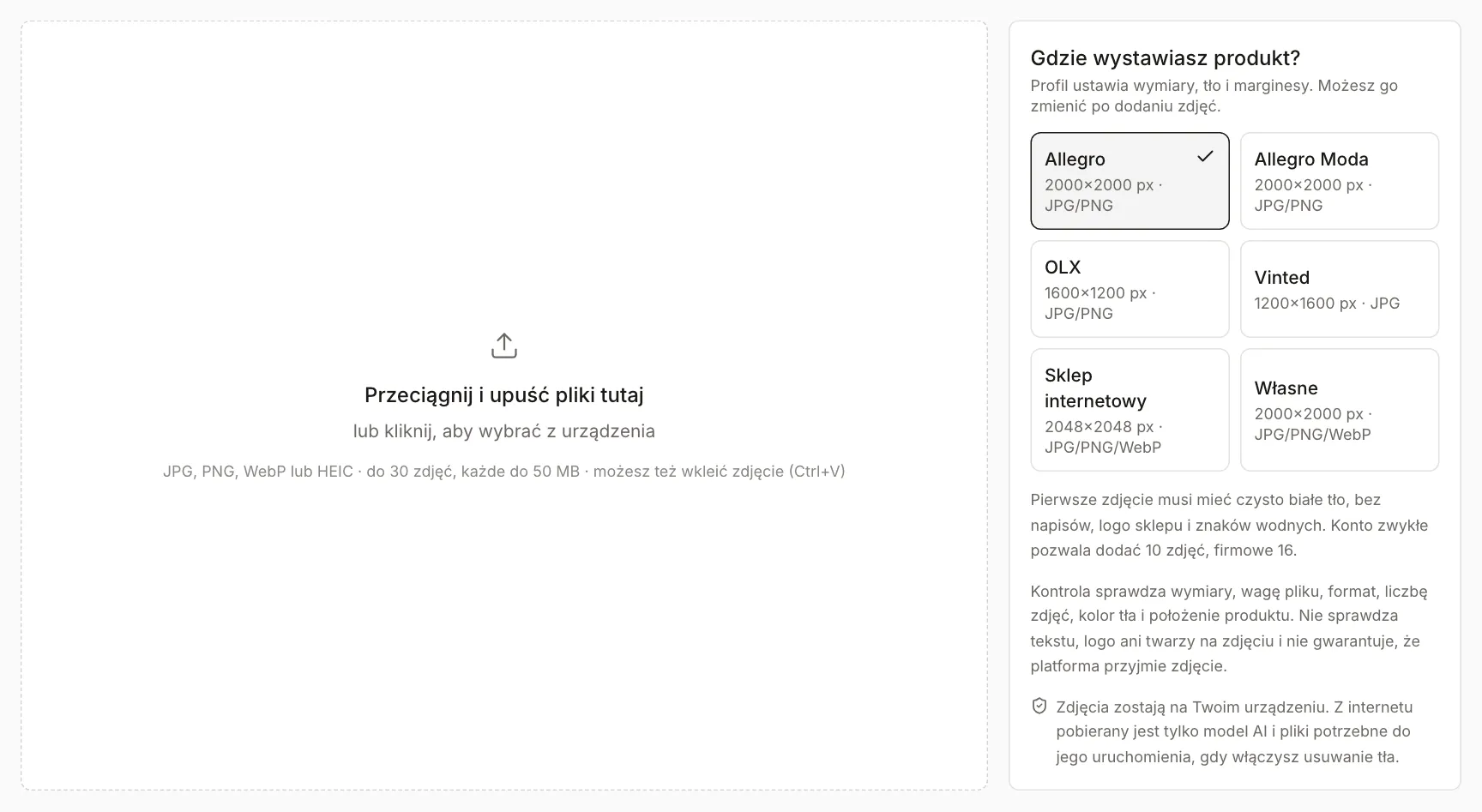
Po dodaniu zdjęć Studio otwiera się na całym ekranie. Zamkniesz je przyciskiem „Zamknij Studio” albo przyciskiem „wstecz” w przeglądarce. Projekt zostaje w tej karcie przeglądarki, więc możesz wrócić do strony i otworzyć go ponownie. Po zamknięciu karty zniknie.
2. Białe tło zdjęcia produktu i margines dla całej serii
W układzie na komputerze po lewej jest lista zdjęć, pośrodku podgląd, a po prawej ustawienia. Szerokość listy i panelu ustawień zmienisz przeciąganiem ich krawędzi, a każdy z paneli zwiniesz przyciskiem w jego nagłówku, żeby podgląd był większy.
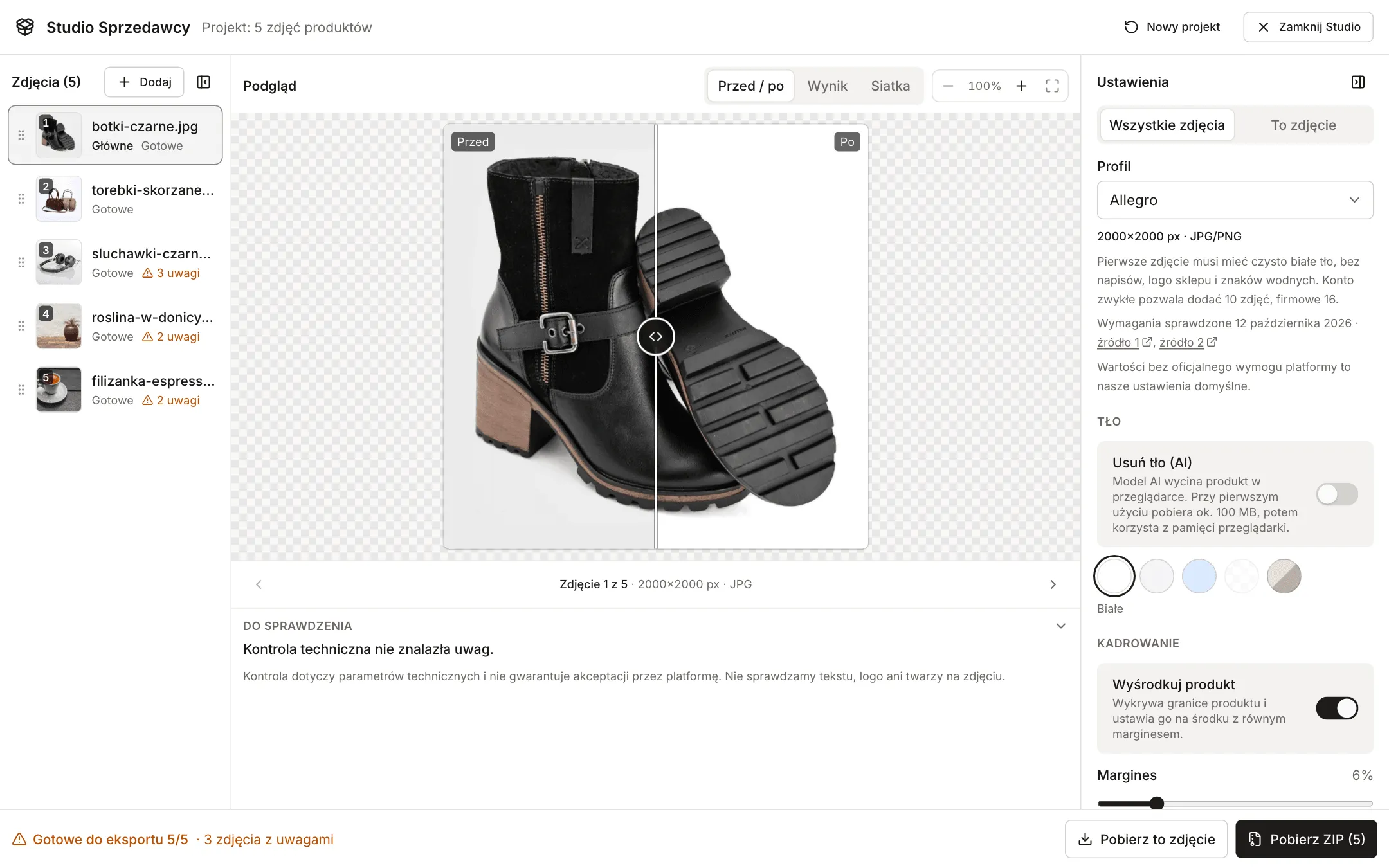
Przy zdjęciach na jednolitym tle wystarczy profil, białe tło (to domyślne ustawienie Allegro) i margines. Studio wykryje produkt, ustawi go na środku i zamieni tło połączone z krawędzią zdjęcia na białe. Cień pod produktem zostaje. Przesuwając suwak w podglądzie, porównasz zdjęcie przed i po.
Dwa ustawienia warto znać:
- „Usuń tło (AI)”: model wycina sam produkt, zwykle bez cienia, i kładzie go na wybranym tle. Przy pierwszym włączeniu przeglądarka pobiera model (ok. 100 MB, rozmiar widzisz przed pobraniem), potem trzyma go w pamięci podręcznej. Dopóki nie włączysz tego przełącznika, nic się nie pobiera.
- „Margines”: odstęp produktu od brzegu zdjęcia. W profilu Allegro to 6%, w Allegro Moda 10%.
W części „Więcej ustawień” zmienisz jasność, kontrast, proporcje, dłuższy bok, format, jakość, limit wagi pliku (w profilu OLX „Zmieść w limicie 5 MB”), logo (tylko w profilach, które je dopuszczają) i nazwę plików.
3. Przejrzyj wszystkie wyniki w widoku „Siatka”
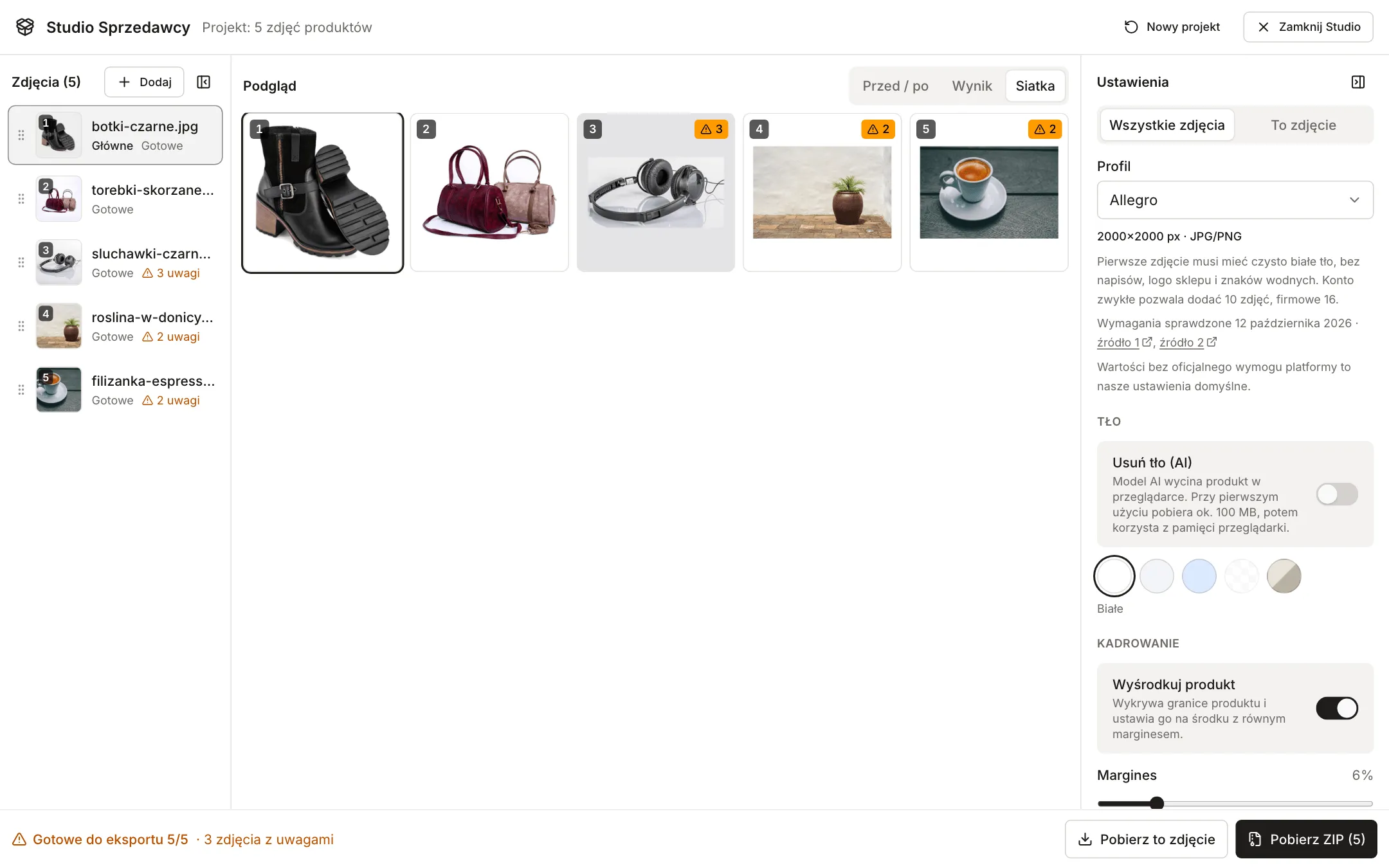
Nad podglądem przełączysz widok: „Przed / po”, „Wynik” albo „Siatka”. Siatka pokazuje wszystkie zdjęcia naraz, więc od razu widać, czy produkty mają podobną wielkość i tło. Zdjęcie z uwagami ma w rogu pomarańczowy znacznik z liczbą.
4. Sprawdź uwagi w sekcji „Do sprawdzenia”
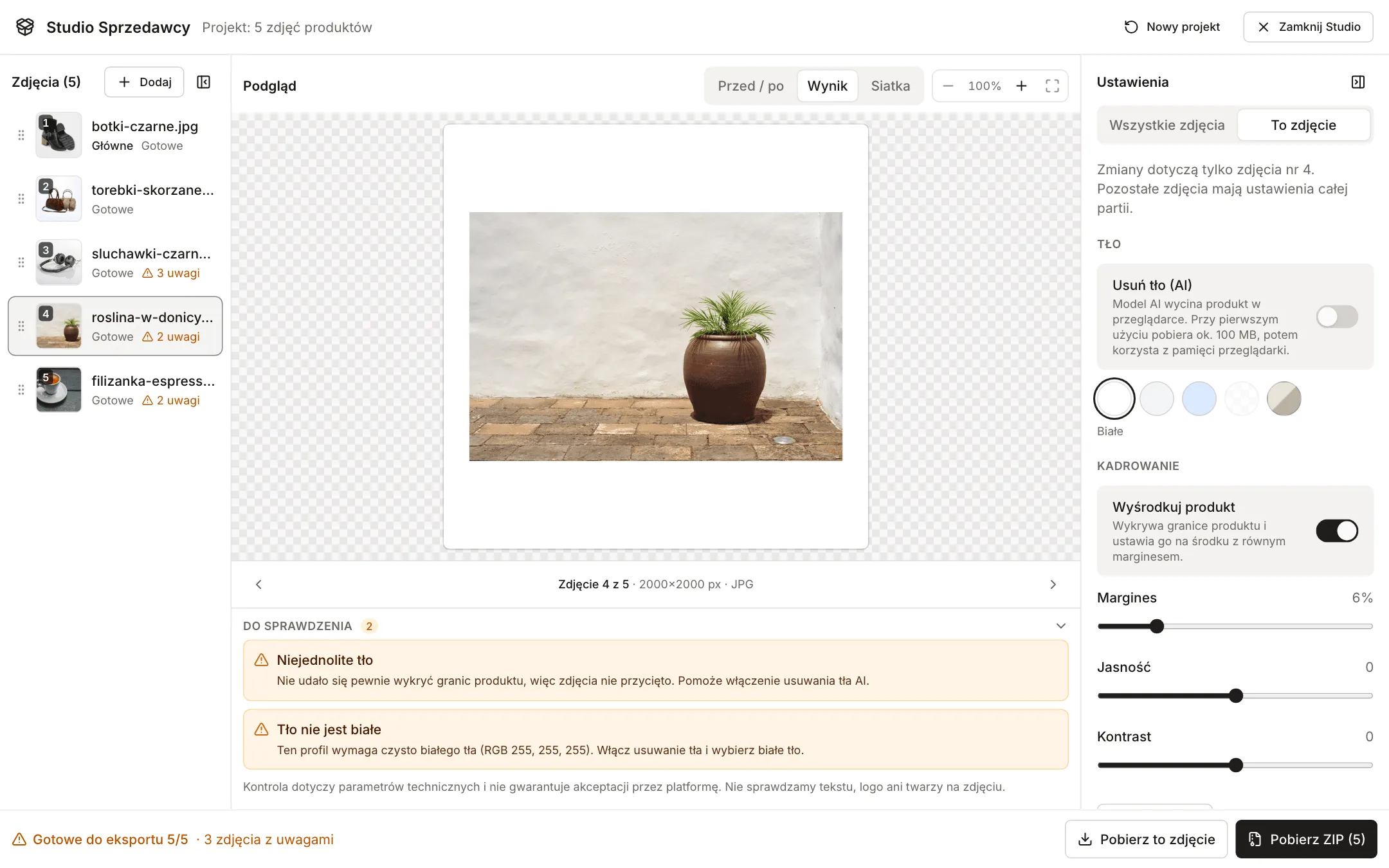
Pod podglądem Studio wypisuje uwagi do wybranego zdjęcia, m.in. za małą rozdzielczość, produkt mocno powiększony, za duży plik, produkt przy krawędzi, tło niebiałe tam, gdzie platforma go wymaga, i za dużą liczbę zdjęć. Wysokość tej sekcji możesz zmienić przeciąganiem. Uwagi przy całej partii pojawiają się nad podglądem.
5. Popraw jedno zdjęcie w zakładce „To zdjęcie”
Zaznacz zdjęcie na liście i przejdź do zakładki „To zdjęcie” w panelu ustawień. Usuwanie tła, wyśrodkowanie, margines, tło, jasność i kontrast zmienisz tam tylko dla niego, a przycisk „Przywróć ustawienia partii” cofnie te zmiany. Gdy Studio źle wykryje produkt, np. na zajętym tle, kliknij „Popraw kadr” i przeciągnij prostokąt tak, żeby obejmował cały produkt. Studio wyśrodkuje ten obszar z wybranym marginesem, a „Przywróć automatyczne” wraca do wykrywania. Możesz też obrócić zdjęcie o 90° albo pominąć je w eksporcie.
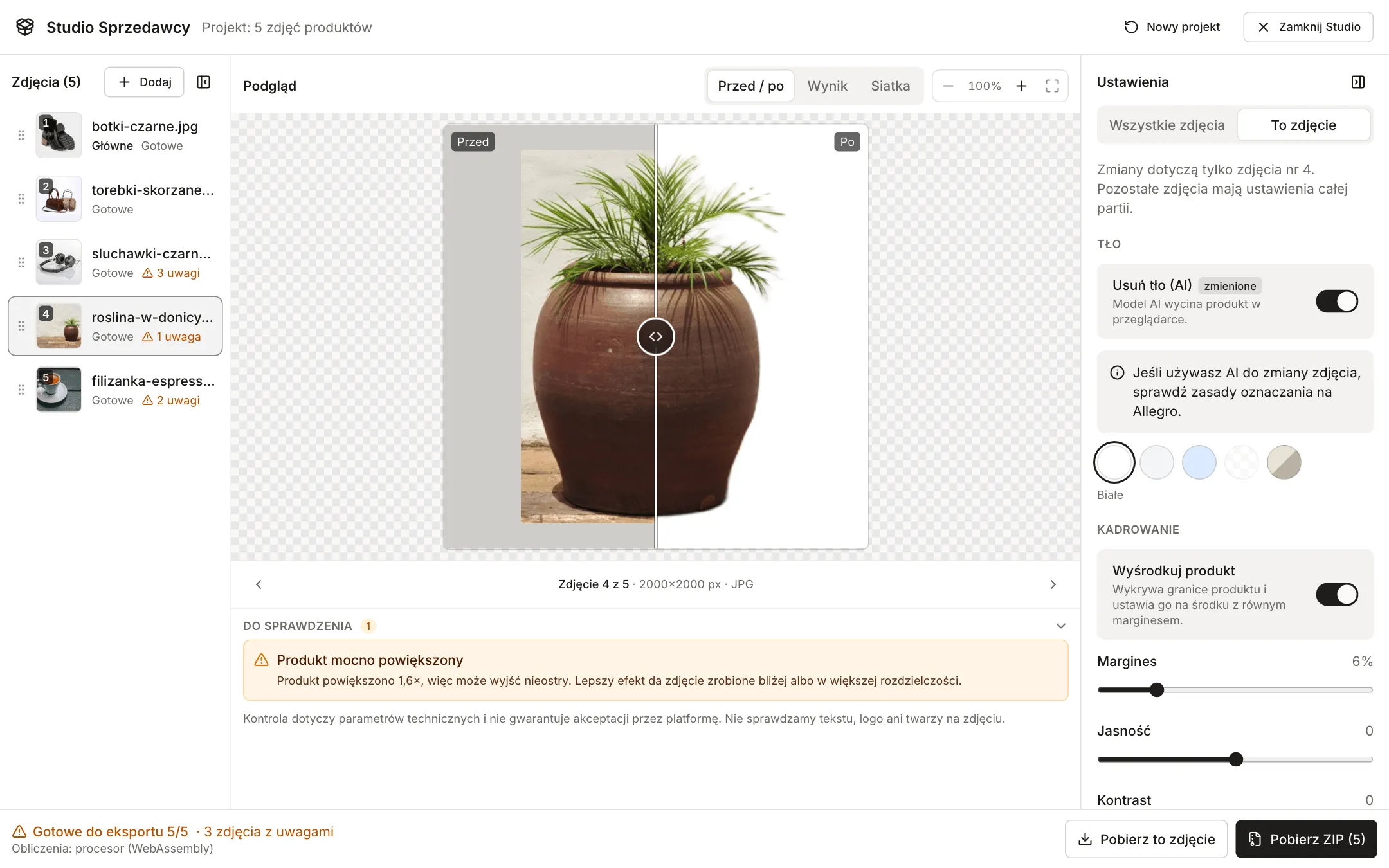
Na zrzucie poniżej roślina w donicy, stojąca przy ścianie z tynkiem i na cegłach, ma dwie uwagi: „Niejednolite tło” i „Tło nie jest białe”. Studio nie znalazło pewnie granic produktu, więc go nie przycięło i położyło całe zdjęcie na białym tle. W tym przypadku trzeba włączyć „Usuń tło (AI)” dla tego jednego zdjęcia.
Po włączeniu „Usuń tło (AI)” tylko dla tego zdjęcia model wyciął donicę z rośliną i położył ją na białym tle, a Studio ustawiło produkt na środku. Obie uwagi o tle zniknęły. Została jedna, „Produkt mocno powiększony” (1,6×), bo roślina zajmowała w oryginale niewielki kawałek kadru. Pozostałe zdjęcia mają dalej ustawienia partii.
6. Ustal kolejność i pobierz paczkę ZIP
Pliki dostają numery w kolejności listy, więc zdjęcie nr 1 jest zdjęciem głównym (na liście ma znacznik „Główne”). Przeciągnij zdjęcia, żeby zmienić kolejność przed pobraniem. Na Allegro numer 1 to miniatura, która musi mieć białe tło, więc ustaw tam zdjęcie najlepiej przygotowane.
Przycisk „Pobierz ZIP” zapisuje wszystkie zdjęcia, których nie pominąłeś, a „Pobierz to zdjęcie” tylko zaznaczone. Nazwy mają postać nazwa-01.jpg, nazwa-02.jpg i tak dalej. Początek nazwy wpiszesz w „Więcej ustawień” w polu „Nazwa plików”. Na przykład „kurtka zimowa” daje pliki kurtka-zimowa-01.jpg, kurtka-zimowa-02.jpg i paczkę kurtka-zimowa-allegro.zip. Bez własnej nazwy pliki nazywają się zdjecie-01.jpg. Studio zapisuje każde zdjęcie od nowa, więc pliki wynikowe nie mają danych EXIF, w tym lokalizacji GPS.
Zdjęcia na Vinted: tło zostaje, jak było
Zasady katalogu Vinted (w wersji brytyjskiej) zawierają zapis, że edycja zdjęć nie jest dozwolona. Usunięcie tła jest edycją, dlatego profil Vinted zostawia oryginalne tło. Zdjęcie jest kadrowane do proporcji 3:4 i zmniejszane do 1200×1600 px. Gdy Studio rozpozna produkt, ustawia kadr tak, żeby produkt był w nim w całości, a jeśli się nie mieści, zostawia całe zdjęcie i dopełnia brzegi kolorem tła. Po włączeniu „Usuń tło (AI)” Studio pokaże ostrzeżenie. Zasady mogą różnić się między krajami i się zmieniają, więc sprawdź je dla swojego konta. Nie wiemy też, czy Vinted uznaje samo przycięcie do proporcji za edycję. Jeśli wolisz nie przycinać, wybierz w „Więcej ustawień” proporcje „Jak w zdjęciu”.
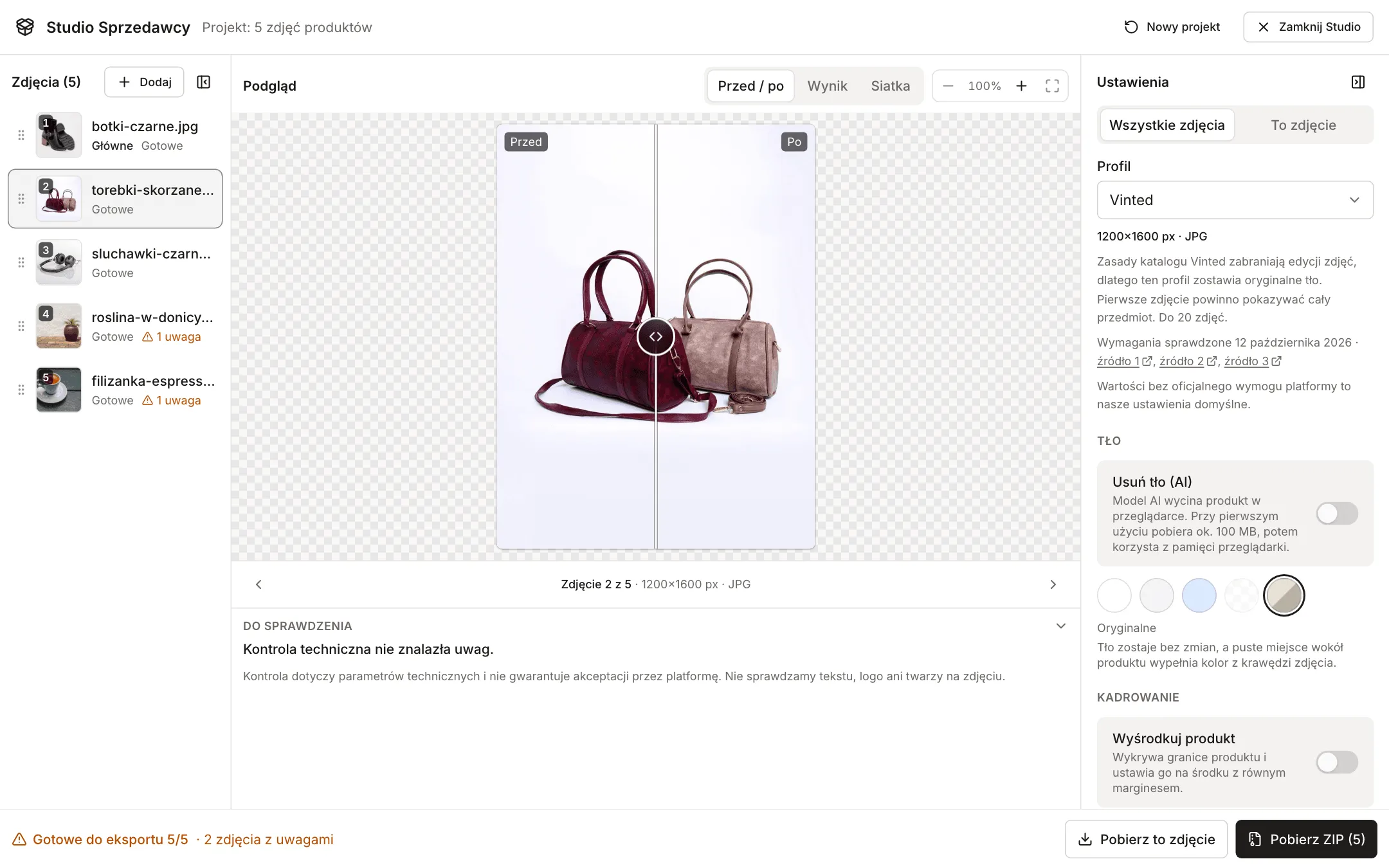
Polska pomoc Vinted zaleca neutralne tło, światło dzienne i brak filtrów oraz pokazywanie wad przedmiotu, więc tło warto uporządkować już przy fotografowaniu.
Kiedy wykrywanie bez AI zawodzi
Bez AI tło zostaje takie jak na zdjęciu, gdy:
- produkt słabo odróżnia się od tła, np. białe kubki na jasnoszarym blacie, jasna butelka na jasnym tle albo czarne słuchawki z wyraźnym odbiciem na stole. Studio pokazuje wtedy uwagę „Produkt podobny do tła” i nie wymienia tła, żeby nie wyciąć kawałka produktu. Produkt zostaje nietknięty, a resztę kadru Studio dopełnia kolorem tła ze zdjęcia,
- tło jest zajęte, np. wzorzysty obrus albo kilka przedmiotów. Studio pokazuje uwagę „Niejednolite tło” i nie przycina zdjęcia,
- produkt wypełnia prawie cały kadr i nie ma czego przyciąć.
Na Allegro takie zdjęcie dostaje też uwagę „Tło nie jest białe”, bo miniatura wymaga czystej bieli. Dolny pasek Studia pokazuje wtedy liczbę zdjęć z uwagami.
W takich przypadkach włącz „Usuń tło (AI)”, najlepiej tylko dla problematycznego zdjęcia w zakładce „To zdjęcie”. Możesz też zrobić zdjęcie jeszcze raz na gładkim tle.
AI też ma granice. Cienkie elementy, szkło i błyszczące powierzchnie mogą wyjść gorzej, bo maska powstaje w rozdzielczości do 1024 px i jest skalowana na zdjęcie. Obejrzyj wynik w podglądzie przed i po. Zdjęcia dłuższe niż 4096 px na dłuższym boku Studio zmniejsza, żeby przeglądarce nie zabrakło pamięci. Zdjęcia przetwarza po kolei, najpierw zaznaczone, a czas zależy od urządzenia: karta graficzna przyspiesza obliczenia, a na samym procesorze trwa to dłużej.
Czego Studio nie sprawdza
- Kontrola dotyczy parametrów technicznych: wymiarów, wagi, formatu, liczby zdjęć, koloru tła, położenia produktu przy krawędzi i włączonego logo. Nie gwarantuje, że platforma przyjmie zdjęcie.
- Studio nie sprawdza tekstu, logo ani twarzy na zdjęciu i nie wie, czy zdjęcie jest Twoje.
- Platformy mają wyjątki zależne od kategorii i zmieniają zasady, więc przed wystawieniem produktu zajrzyj do pomocy platformy. Przy Allegro profil ostrzega powyżej 16 zdjęć, chociaż w ogłoszeniach motoryzacyjnych i nieruchomości limit wynosi 40.
- Allegro opisuje w pomocy oznaczanie zdjęć wygenerowanych lub istotnie zmienionych przez AI. Pomoc nie rozstrzyga, czy dotyczy to samego usunięcia tła i wstawienia jednolitego tła, więc nie rozstrzygamy tego też my. Jeśli używasz AI do zmiany zdjęcia, sprawdź zasady oznaczania na Allegro.
Pojedyncze kroki możesz też zrobić osobnymi narzędziami: usuwanie tła, zdjęcie do limitu KB i HEIC na JPG. Zdjęcia do własnego sklepu (kadr, format, waga) opisujemy w poradniku Jak przygotować zdjęcia produktów do sklepu, a o danych ukrytych w zdjęciach z telefonu w poradniku Co sprawdzić przed wysłaniem zdjęcia.
Zdjęcia produktów na zrzutach pochodzą z Pexels i są używane na licencji Pexels: botki (José Martin Segura Benites), torebki (Muneeb Malhotra), słuchawki (Saeed Khokhar), roślina w donicy (Piotr Grzankowski) i filiżanka espresso (Victor Freitas).