Zdjęcia i grafika
Plik WebP nie otwiera się: jak zamienić go na JPG lub PNG
Zapisany z internetu obraz ma rozszerzenie .webp lub .avif, a program, formularz albo starszy system go nie przyjmuje. Zamienisz go na JPG lub PNG w przeglądarce, a o wyborze formatu decyduje głównie to, czy obraz ma przezroczyste tło.
- Redakcja HNarzędzi
- Publikacja:
WebP to format obrazów zaprojektowany z myślą o internecie. Zapisuje obrazy stratnie i bezstratnie, obsługuje przezroczystość i animacje. Według MDN stratny WebP jest średnio o 25-35% mniejszy od JPEG o podobnej jakości, a AVIF potrafi być jeszcze mniejszy (MDN: Image file type and format guide, sprawdzone w październiku 2026). Serwisy często podają zdjęcia w tych formatach, więc po zapisaniu obrazu dostajesz plik .webp albo .avif.
Dlaczego plik się nie otwiera
W przeglądarce takie pliki zwykle się otwierają. Według MDN WebP obsługują wszystkie aktualne wersje Chrome, Edge, Firefoksa, Opery i Safari, z zastrzeżeniem, że Safari wymaga wersji 14 lub nowszej, a na Macu także macOS Big Sur lub nowszego. AVIF jest nowszy: Chrome obsługuje go od wersji 85, Firefox od 93, Safari od 16.1, a Edge od 121. MDN zaznacza, że jego wsparcie nie jest jeszcze tak powszechne jak w przypadku WebP.
Kłopot zaczyna się poza przeglądarką. Starsze programy graficzne, edytory dokumentów, drukarnie i formularze mają własną listę formatów, najczęściej JPG i PNG. Plik .webp lub .avif odpada już na tej liście, nawet jeśli ma właściwe wymiary i małą wagę. Zmniejszanie jakości nic tu nie da, bo trzeba zmienić sam format.
Jeśli obraz pochodzi z iPhone’a i ma rozszerzenie .heic, to inny format i inna historia: opisujemy ją w poradniku Zdjęcia HEIC z iPhone’a.
JPG czy PNG
| Co masz | Wybierz | Dlaczego |
|---|---|---|
| Zdjęcie do formularza, maila, wydruku | JPG | mały plik, otwiera go praktycznie wszystko |
| Logo, ikona, wycięty produkt z przezroczystym tłem | PNG | JPG nie ma przezroczystości, więc tło zostanie wypełnione kolorem |
| Zrzut ekranu, grafika z tekstem i ostrymi krawędziami | PNG | zapis bezstratny, bez rozmycia wokół liter |
| Zdjęcie, które będziesz dalej edytować | PNG | brak kolejnej utraty jakości, ale duży plik |
| Animowany WebP | żaden z nich | JPG i PNG nie mają animacji, narzędzie zapisze jeden kadr |
Zdjęcie zamieniaj na JPG, a obraz z przezroczystością na PNG. PNG ze zdjęcia też zadziała, ale plik jest wielokrotnie większy, jak widać w przykładzie niżej.
Jak zamienić WebP na JPG lub PNG
- Otwórz WebP na JPG albo WebP na PNG i dodaj plik. Możesz dodać kilka naraz.
- Dla JPG zostaw jakość 85% albo wybierz inną. Suwak ma zakres 10-100%. Jeśli obraz ma przezroczyste tło, ustaw kolor, którym zostanie wypełnione (domyślnie biały). PNG nie ma ustawienia jakości, bo zapis jest bezstratny.
- Pobierz pliki pojedynczo albo wszystkie w jednym archiwum ZIP.
Plik AVIF wczytasz w narzędziu Konwerter zdjęć, gdzie wybierasz JPG lub PNG jako format wyjściowy. Przeglądarka musi umieć wyświetlić dany AVIF, bo to ona go dekoduje. Obrazy nie są wysyłane na serwer, wszystko dzieje się na twoim komputerze.
Przykład: grafika z przezroczystością i zdjęcie
Użyliśmy dwóch syntetycznych plików testowych, zapisanych jako WebP. Pierwszy to grafika 1200×800 px: kolorowa plakietka z półprzezroczystym cieniem na przezroczystym tle. Drugi to krajobraz 3000×2000 px z gradientem i szumem, więc jest trudniejszy do skompresowania niż typowe zdjęcie z aparatu. Dla drugiego sprawdziliśmy też wersję AVIF. Konwertowaliśmy je w przeglądarce Chrome na komputerze z macOS, z domyślną jakością 85%.
Przezroczystość po konwersji:
| Plik | Waga | Wymiary | Przezroczystość |
|---|---|---|---|
| Grafika w WebP | 10,9 KB | 1200×800 px | jest |
| JPG (tło białe, domyślnie) | 20,2 KB | 1200×800 px | brak, tło białe |
| JPG (tło #1a1a2e) | 16,5 KB | 1200×800 px | brak, tło granatowe |
| PNG | 123,3 KB | 1200×800 px | zachowana |
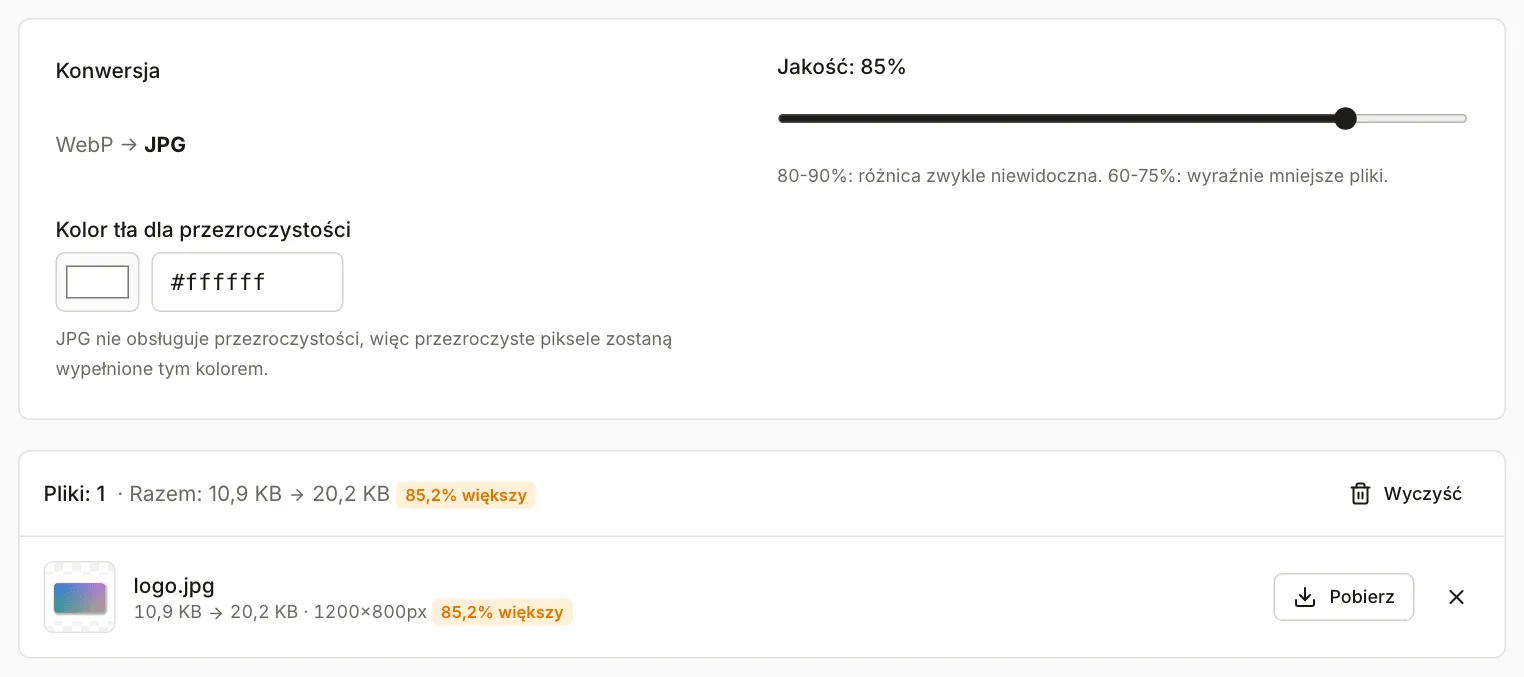
W JPG nie ma przezroczystych pikseli. Narzędzie wypełnia je wybranym kolorem, więc krawędzie i półprzezroczysty cień zlewają się z tym tłem. Biały JPG położony na ciemną stronę będzie miał widoczny jasny prostokąt wokół grafiki. Jeśli wiesz, na jakim tle obraz ma się znaleźć, wpisz jego kolor. Jeśli tła nie znasz albo ma zostać przezroczyste, wybierz PNG.
Waga zdjęcia po konwersji, w jednostkach, które pokazuje narzędzie (1 KB = 1024 bajty):
| Plik | Waga |
|---|---|
| Zdjęcie w WebP, 3000×2000 px | 537,1 KB |
| JPG, jakość 75% | 511,5 KB |
| JPG, jakość 85% (domyślnie) | 779,4 KB |
| JPG, jakość 90% | 1,1 MB |
| JPG, jakość 95% | 1,8 MB |
| JPG, jakość 100% | 4,1 MB |
| PNG | 8,9 MB |
| Ten sam obraz w AVIF | 108,4 KB |
| AVIF zamieniony na JPG, jakość 85% | 434,3 KB |
| AVIF zamieniony na PNG | 4,5 MB |
Wymiary pozostały takie same we wszystkich plikach. Przy domyślnej jakości JPG był o około 45% większy od WebP, a PNG ważył ponad 16 razy więcej. Narzędzie pokaże przy takim wyniku pomarańczową etykietę „większy”. Przy zmianie formatu to normalne.
Waga i jakość po konwersji
JPG kompresuje mniej wydajnie niż WebP, więc plik zwykle rośnie. Proporcje w twoim pliku będą inne niż w przykładzie, bo zależą od treści obrazu i od jakości, z jaką zapisano oryginał. W przykładzie podniesienie jakości JPG z 85% do 100% powiększyło plik ponad pięciokrotnie, choć wymiary się nie zmieniły.
Konwersja nie przywraca szczegółów, które WebP lub AVIF wcześniej zgubiły. JPG zapisany z jakością 85% odtwarza obraz z WebP bardzo blisko, ale to kolejny zapis stratny. Kopią bez dodatkowej straty jest tylko PNG, za to bardzo duży. Oryginał w WebP warto zachować, a JPG traktować jako kopię do wysyłki. Każdy kolejny zapis JPG dokłada straty, więc nie zmniejszaj jakości jednego pliku wielokrotnie.
Jeśli JPG po konwersji przekracza limit formularza, zmniejsz jego wagę w narzędziu Zdjęcie do limitu KB albo w Kompresorze zdjęć. Relację między wagą, wymiarami i formatem opisujemy w poradniku Zdjęcie za duże do formularza.
Co dzieje się z metadanymi
Plik po konwersji w narzędziu nie zawiera danych EXIF. Narzędzie zapisuje same piksele, więc znika data wykonania, model aparatu i ewentualna lokalizacja GPS. W naszym teście JPG po zamianie nie miał już żadnych metadanych, także wtedy, gdy plik wejściowy je miał.
Przy wysyłce do formularza albo obcej osoby to zaleta. Przy archiwizacji to strata, bo galerie układają zdjęcia według daty z EXIF. Co jeszcze sprawdzić przed udostępnieniem zdjęcia, opisujemy w poradniku Co sprawdzić przed wysłaniem zdjęcia.
Zdjęcie leży bokiem
Aparat i telefon często zapisują piksele w jednej kolejności, a sposób obrócenia dopisują w metadanych jako znacznik orientacji EXIF. Przeglądarka i galeria w telefonie stosują go przy wyświetlaniu, więc zdjęcie wygląda dobrze. Program, który znacznik ignoruje, pokaże je bokiem.
Sprawdziliśmy dwa przypadki na syntetycznym krajobrazie 3000×2000 px, który ma wyświetlać się jako pionowy 2000×3000 px:
| Plik wejściowy | Wynik w konwerterze | Co zrobić |
|---|---|---|
| JPG ze znacznikiem „obróć o 90° w prawo” | JPG 2000×3000 px, prosto, bez znacznika | nic, wystarczy zamiana |
| WebP ze znacznikiem „obróć o 90° w prawo” | 3000×2000 px, nadal bokiem | obróć w narzędziu o 90° w prawo |
Konwerter zapisuje obraz tak, jak pokazała go przeglądarka, a potem usuwa znacznik. Dla JPG Chrome zastosował orientację, więc po zamianie zdjęcie jest ułożone prawidłowo i każdy program pokaże je tak samo. W pliku WebP ze znacznikiem Chrome zignorował orientację i pokazał obraz bokiem, więc konwerter zapisał go bokiem. Obsługa tego znacznika w WebP bywa różna w różnych przeglądarkach i programach, dlatego po konwersji obejrzyj wynik.
Zdjęcie leżące bokiem obrócisz w narzędziu Obracanie zdjęć: przyciski obracają o 90° w lewo, w prawo albo o 180°. Podgląd w narzędziu pokazuje plik tak, jak widzi go przeglądarka, i obrót liczy się od tego widoku. W przykładzie jeden obrót w prawo ustawił WebP pionowo: 2000×3000 px.
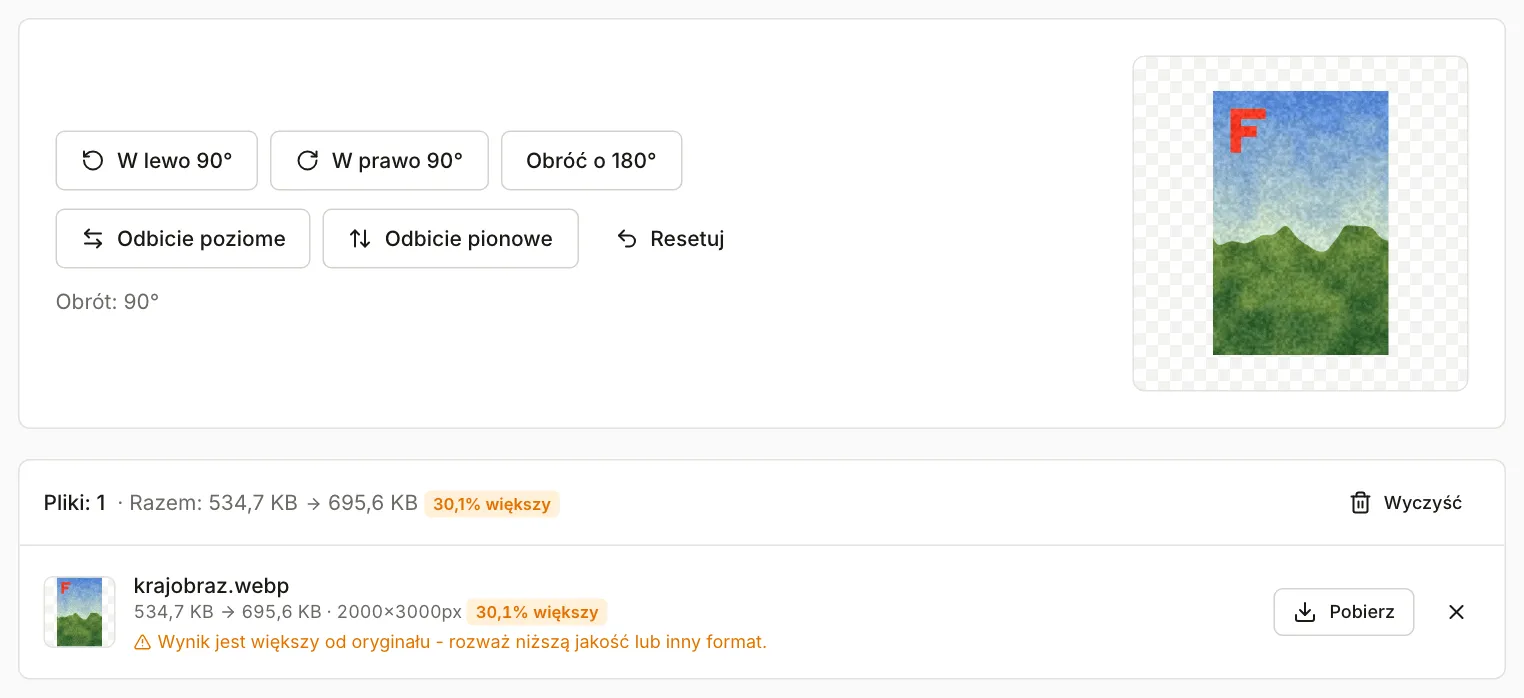
Obracanie zachowuje format pliku, więc WebP zostaje WebP, a JPG zapisuje się z jakością 92%. Plik może przy tym urosnąć: w przykładzie z 534,7 KB do 695,6 KB. Jeśli chcesz mieć JPG, najpierw obróć obraz, a potem zamień go na JPG. Dwa zapisy stratne to akceptowalna cena, jeśli nie powtarzasz ich wielokrotnie.
Kiedy narzędzie nie pomoże
- Animowany WebP trafia do JPG lub PNG jako pojedynczy obraz. Do animacji potrzebny jest GIF albo wideo.
- AVIF otworzy się w narzędziu tylko w przeglądarce, która go obsługuje. W starszej przeglądarce plik się nie wczyta.
- Obraz, który już jest mały i słabej jakości, nie wróci do dobrej jakości po zamianie na JPG lub PNG.