Wideo i nagrania
Jak zmniejszyć plik wideo do wysłania
Film nie mieści się w załączniku, formularzu albo komunikatorze? Waga zależy od bitrate i czasu trwania, więc zacznij od skrócenia, a dopiero potem zmniejszaj rozdzielczość i ustaw rozmiar docelowy.
- Redakcja HNarzędzi
- Publikacja:
Waga filmu to w przybliżeniu (bitrate obrazu + bitrate dźwięku) × czas ÷ 8. Kompresja zmniejsza bitrate, a skrócenie filmu zmniejsza czas. Rozdzielczość nie wchodzi do wzoru bezpośrednio, ale decyduje, ile bitrate potrzeba, żeby obraz wyglądał przyzwoicie.
Co zajmuje miejsce w filmie
Przykład, który mierzyłem dalej: syntetyczny plik testowy MP4 (1920×1080, 30 kl./s, 40 s) z obrazem po ok. 10,1 Mb/s i dźwiękiem AAC 128 kb/s. Waży 51,2 MB.
| Składnik | Jak liczyć | W pliku testowym |
|---|---|---|
| Obraz | bitrate × czas ÷ 8 | ok. 50,5 MB |
| Dźwięk | bitrate × czas ÷ 8 | 0,64 MB (128 kb/s przez 40 s) |
| Czas | każda sekunda dokłada tyle, ile wynosi łączny bitrate ÷ 8 | 10,2 Mb/s, czyli ok. 1,3 MB na sekundę |
Obraz zajmuje niemal całą wagę, dźwięk prawie nic, a każda sekunda filmu to w tym pliku ok. 1,3 MB. Rozdzielczość działa pośrednio: 1080p ma 2,25 razy więcej pikseli niż 720p, więc ta sama jakość wymaga proporcjonalnie wyższego bitrate.
Sprawdź limit, zanim zaczniesz
Ten krok wyznacza cel w MB. Limity serwisów się zmieniają, dlatego bierz je z pomocy usługi:
- Gmail: w osobistych kontach limit załącznika to 25 MB, a większy plik Gmail zastępuje linkiem do Dysku Google (sprawdzone w październiku 2026).
- Outlook.com: limit załącznika to 25 MB, a większe pliki można udostępnić z OneDrive (sprawdzone w październiku 2026).
- WhatsApp: maksymalny rozmiar wideo wysyłanego lub przekazywanego to 64 MB na wszystkich platformach. Ta sama strona podaje też domyślny limit 100 MB i 720p przy szybkim łączu (64 MB i 480p przy wolnym), więc na wszelki wypadek celuj poniżej 64 MB. Większy film można wysłać jako dokument, do 2 GB (sprawdzone w październiku 2026).
- Discord: bez Nitro plik może mieć do 20 MB (od sierpnia 2026, wcześniej 10 MB), z Nitro Basic do 50 MB, z Nitro do 1 GB. Discord sprawdza rozmiar przed własną kompresją, a część kont ma testowane inne limity (sprawdzone w październiku 2026).
- Inne komunikatory i formularze: limit podaje pomoc usługi albo komunikat o błędzie przy wysyłaniu, a bywa zależny od planu.
Konta firmowe i szkolne mają limity ustawione przez administratora. Przy poczcie zostaw zapas: załącznik jest w wiadomości kodowany (Base64 zwiększa objętość mniej więcej o jedną trzecią), a serwer odbiorcy może mieć mniejszy limit niż Twój. Narzędzia wideo liczą 1 MB jako 1 000 000 bajtów, tak samo jak wpisany cel w kompresorze. WhatsApp i Discord nie precyzują, czy ich MB to 1 000 000 czy 1 048 576 bajtów, więc przy tych limitach też zostaw kilka procent zapasu.
Kolejność działań
1. Przytnij film
Skrócenie jest najtańsze, bo nie psuje jakości tego, co zostaje. W Przycinaniu wideo wpisujesz początek i koniec albo ustawiasz je na suwaku. Wynik ma ten sam format co oryginał. W teście wycinek 5-25 s z 40-sekundowego pliku miał 20,0 s i ważył 26,8 MB, a bitrate obrazu (ok. 10,0 Mb/s) był zbliżony do oryginału. Przy podobnym bitrate połowa czasu to w przybliżeniu połowa wagi.
Przycinaj przed kompresją także dlatego, że bitrate dla rozmiaru docelowego jest liczony z czasu trwania: krótszy film dostaje więcej bitrate przy tym samym limicie.
2. Usuń dźwięk tylko wtedy, gdy go nie potrzebujesz
Wyciszanie wideo usuwa ścieżkę dźwiękową i, jeśli to możliwe, kopiuje obraz bez ponownego kodowania (w teście bitrate obrazu został bez zmian). W teście plik zmalał z 51 182 209 do 50 512 233 bajtów, czyli o 0,67 MB (1,3%). Przy filmie z rozmową ten krok nie ma sensu. Przy nagraniu ekranu bez komentarza kosztuje Cię tylko kliknięcie, ale nie licz na wiele.
3. Obniż rozdzielczość
W Kompresorze wideo pole „Maksymalna rozdzielczość” ma wartości 1080p, 720p, 480p i 360p. Limit dotyczy krótszego boku, więc pionowy film 1080×1920 liczy się jak 1080p. Narzędzie nie powiększa filmów i zaokrągla wymiary do liczb parzystych. Dla filmu oglądanego na telefonie 720p zwykle wystarcza, a ten sam rozmiar docelowy daje wtedy więcej bitrate na piksel.
4. Ustaw poziom kompresji albo rozmiar docelowy
Dwa tryby w kompresorze:
- „Jakość (preset)”: poziomy Delikatna, Zrównoważona i Silna. Bitrate obrazu jest liczony z liczby pikseli (0,1, 0,06 i 0,035 bita na piksel i klatkę przy 30 kl./s), a dźwięk dostaje 128 kb/s (96 kb/s przy Silnej). Wynik zależy od filmu.
- „Docelowy rozmiar”: wpisujesz MB, a narzędzie liczy bitrate ze wzoru MB × 8 000 000 ÷ czas × 0,96 - bitrate dźwięku. Dźwięk dostaje do 128 kb/s, ale nie więcej niż ok. 15% budżetu (minimum 32 kb/s). Ten tryb pasuje do limitu, bo od razu podajesz liczbę.
Bitrate obrazu możesz też wyliczyć w Kalkulatorze bitrate wideo: podajesz czas, rozmiar i bitrate dźwięku, a on pokazuje, ile obrazu zmieści się w pliku. Kompresor odejmuje dodatkowo 4% zapasu na narzut kontenera, więc jego wynik jest nieco niższy niż w kalkulatorze.
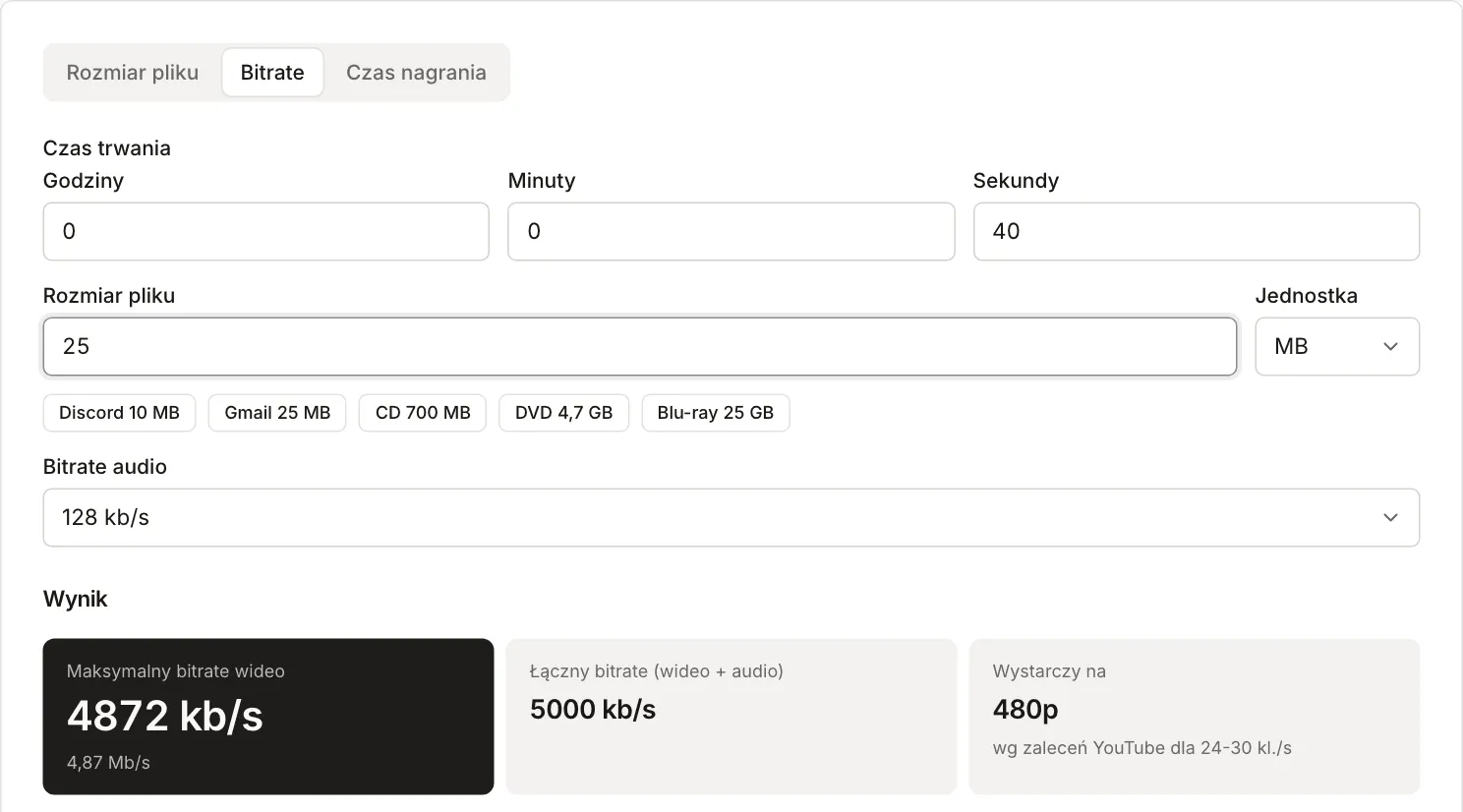
Dla 40 s, 25 MB i dźwięku 128 kb/s kalkulator daje 4872 kb/s na obraz (łącznie 5000 kb/s). To około połowy bitrate pliku testowego.
Przykład na pliku testowym
Plik: syntetyczny film testowy (wzorzec z szumem, nie nagranie z kamery), 1920×1080, 30 kl./s, 40 s, 51,2 MB. Skrypt, który go tworzy, jest w repozytorium (scripts/guide-fixtures/reduce-video-file-size.mjs). Wszystkie wyniki pochodzą z narzędzi uruchomionych w przeglądarce. Wagę podaję tak, jak pokazuje ją narzędzie (1 MB to 1 000 000 bajtów). Pliki z szumem trudniej kompresować niż spokojny film, więc na zwykłym nagraniu wyniki mogą wypaść lepiej, ale tego nie sprawdzałem.
Poziomy kompresji przy rozdzielczości bez zmian i po obniżeniu:
| Ustawienie | Rozdzielczość | Waga |
|---|---|---|
| Delikatna | 1920×1080 | 31,5 MB |
| Zrównoważona | 1920×1080 | 19,2 MB |
| Silna | 1920×1080 | 12,5 MB |
| Zrównoważona | 1280×720 | 8,9 MB |
| Silna | 1280×720 | 5,3 MB |
| Silna | 854×480 | 2,6 MB |
Rozmiar docelowy:
| Cel | Ustawienie | Wynik |
|---|---|---|
| 25 MB | cały film, 1080p | 23,9 MB, obraz 4,7 Mb/s |
| 10 MB | cały film, 1080p | 12,3 MB, cel nie osiągnięty |
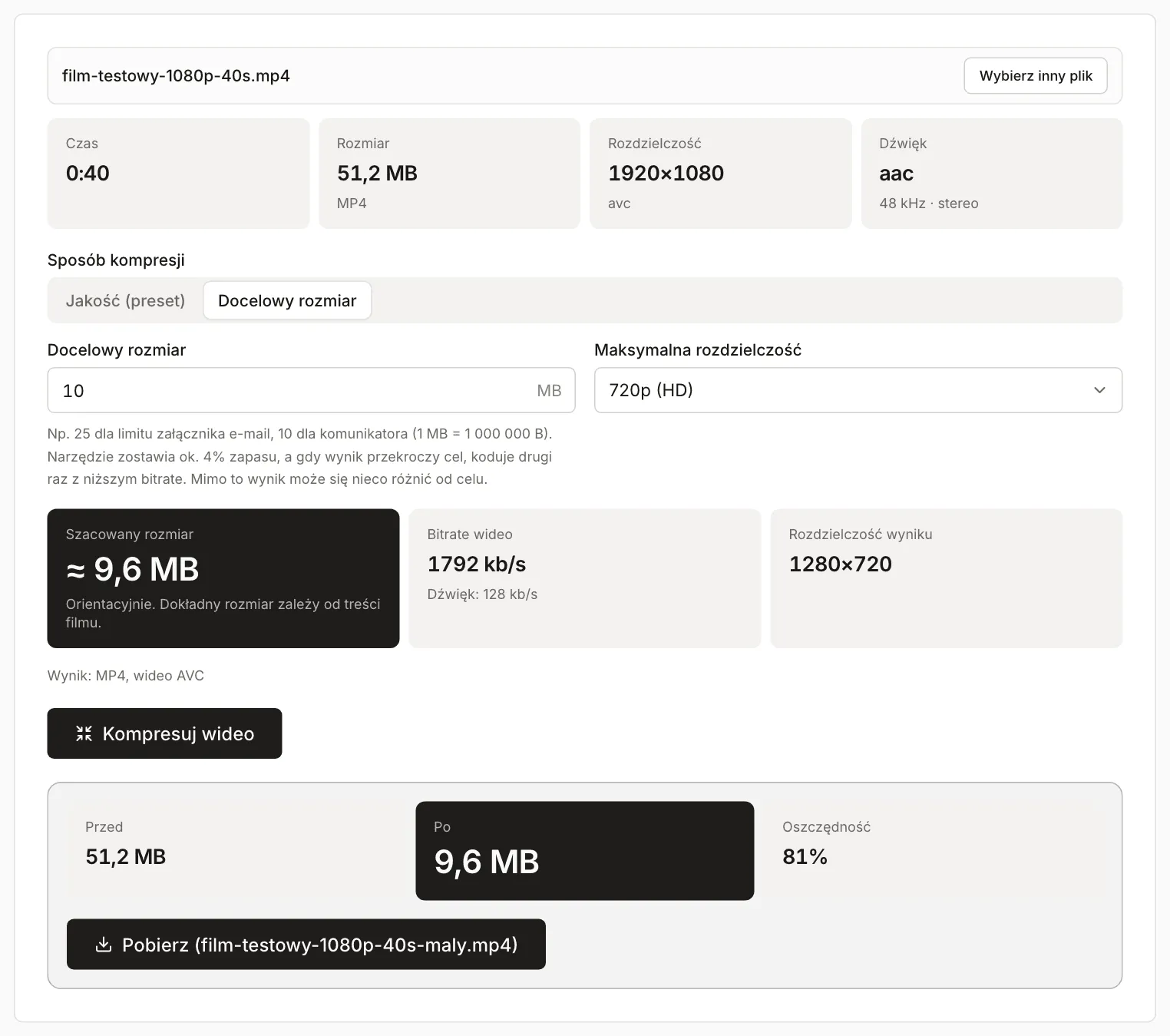
| 10 MB | cały film, 720p | 9,6 MB |
| 10 MB | cały film, 480p | 9,6 MB |
| 10 MB | przycięte do 20 s, 1080p | 9,6 MB |
Wnioski z tego pliku:
- Do 25 MB wystarczył jeden krok: cel 25 MB bez zmiany rozdzielczości dał 23,9 MB.
- Przy 10 MB w 1080p narzędzie wyliczyło 1792 kb/s dla obrazu, a koder dał plik z ok. 2,3 Mb/s obrazu: 12,3 MB, czyli 23% ponad cel. Kompresor po przekroczeniu celu koduje film drugi raz z niższym bitrate, ale tu nie pomogło: wynik był taki sam co do bajta. Z celem 5 MB w 1080p wyszło 11,9 MB, więc koder w tej przeglądarce nie schodził poniżej ok. 2,2-2,3 Mb/s na tak zaszumionym obrazie. Rozmiar docelowy to cel, a nie gwarancja. Przy tak małym bitrate na piksel kompresor ostrzega przed startem, że to bardzo mało danych na tę rozdzielczość, a gdy wynik przekroczy cel, pokazuje nad nim komunikat z wagą pliku i celem. Zmieściły się dopiero 720p (i 480p) albo skrócenie filmu do połowy. Na innej przeglądarce lub urządzeniu, z innym koderem, wynik może się różnić.
- Do limitów z listy wyżej: 23,9 MB z celu 25 MB mieści się w Gmailu, Outlooku i WhatsAppie (64 MB), ale nie w darmowym Discordzie (20 MB). Pod 20 MB mieszczą się wszystkie wyniki z celu 10 MB, także ten, który cel przekroczył (12,3 MB).
- Krótszy materiał przy tym samym celu dostaje więcej bitrate: przycięte 20 s w 1080p miało w limicie 10 MB obraz ok. 3,7 Mb/s zamiast 1,8 Mb/s.
Poniżej kompresor z ustawieniami z jednego z wierszy: cel 10 MB, 720p, plik testowy 51,2 MB.
Co z jakością
Każda kompresja koduje film od nowa, więc zawsze zaczynaj od oryginału, a nie od poprzedniego wyniku. Zbyt niski bitrate widać najpierw w ruchomych, szczegółowych scenach i przy gradientach: obraz robi się blokowy. Kompresor ostrzega, gdy w trybie rozmiaru docelowego bitrate obrazu spada poniżej 150 kb/s, a gdy cel jest większy niż oryginał, informuje, że plik nie zostanie zmniejszony. Obejrzyj wynik w podglądzie, zanim go wyślesz, zwłaszcza napisy, tekst na ekranie i szybkie ruchy.
Jeśli odbiorca nie odtworzy pliku, zmień format w Konwerterze wideo. Kompresor zachowuje format źródłowy (MP4, MOV, WebM, MKV).
Ograniczenia przeglądarki
Kodowanie odbywa się w Twojej przeglądarce przez WebCodecs, więc plik nie jest wysyłany na serwer, a szybkość zależy od urządzenia. Co z tego wynika w narzędziu:
- Bez WebCodecs narzędzie pokazuje komunikat, że przetwarzanie nie jest możliwe. Użyj aktualnego Chrome, Edge, Safari lub Firefoksa.
- Dostępne kodeki zależą od przeglądarki. Gdy nie ma kodera dla formatu źródłowego, wynik zostanie zapisany jako WebM z ostrzeżeniem. Gdy MP4 powstaje bez H.264, starsze urządzenia mogą go nie odtworzyć.
- Wynik powstaje w pamięci przeglądarki. Bardzo duży plik (np. długie nagranie 4K) może się nie zmieścić, a narzędzie podpowie wtedy mniejszy plik lub niższą rozdzielczość.
- Dłuższe filmy kodują się dłużej. Postęp jest widoczny, a operację można anulować.
Kiedy ta metoda się nie nada
- Limit jest bardzo mały wobec długości filmu (np. 10 MB na kilkanaście minut). Skróć film, podziel go na części albo wyślij link do dysku.
- Potrzebujesz oryginalnej jakości lub przycięcia co do klatki do dalszego montażu. Wyślij oryginał innym kanałem.
- Chcesz krótką, zapętloną animację: zobacz Jak zrobić GIF z filmu.
- Potrzebujesz tylko dźwięku: Dźwięk z filmu do MP3.