Audio i dźwięk
Dźwięk z filmu do MP3: bitrate, mono i przycięcie fragmentu
Do MP3 trafia sama ścieżka dźwiękowa filmu, a o wadze i jakości pliku decydują format, bitrate i liczba kanałów. Poradnik pokazuje, jak je dobrać, jak wyciąć sam fragment i na co uważać z prawami do nagrania.
- Redakcja HNarzędzi
- Publikacja:
Film to obraz i dźwięk zapisane w jednym pliku. Przy wyciąganiu dźwięku narzędzie pomija obraz, odczytuje ścieżkę dźwiękową i koduje ją od nowa do wybranego formatu. Plik z filmu nie jest przy tym nigdzie wysyłany. Najwięcej zależy od trzech ustawień: formatu, bitrate i tego, czy zapisać mono, czy stereo. Poniżej są wagi plików zmierzone na filmie testowym.
Zacznij od źródła
Otwórz Wideo na MP3 i wczytaj film. Zanim cokolwiek ustawisz, spójrz na pole „Dźwięk” (nad ustawieniami) i „Źródło” (pod nimi). Pokazują kodek, częstotliwość próbkowania i liczbę kanałów. Film z telefonu ma zwykle dźwięk AAC, a nagranie ekranu z przeglądarki dźwięk Opus.
Z tego wynikają dwie rzeczy:
- Dźwięk w filmie jest już skompresowany stratnie. Zapis do MP3 to drugie kodowanie stratne, więc wynik nie zabrzmi lepiej niż oryginał. Wyższy bitrate niż w źródle tylko powiększy plik.
- Narzędzie nie pokazuje bitrate źródła. Jeśli go nie znasz, zostaw domyślne 192 kb/s do muzyki albo wybierz 128 kb/s do mowy. Takie wartości podpowiada też sam interfejs.
Który format: MP3, M4A, WAV czy inny
| Format | Gdzie go wybrać | Kiedy ma sens | Waga 3 minut (pomiar) |
|---|---|---|---|
| MP3 | Wideo na MP3 | Odtwarza go praktycznie wszystko: telefony, samochody, formularze, programy. Jeśli nie wiesz, co wybrać, wybierz MP3. | 128 kb/s: 2,9 MB |
| M4A (AAC) | Wideo na MP3 | Urządzenia Apple i aplikacje, które używają AAC. To nowszy kodek niż MP3, ale najstarsze odtwarzacze go nie znają. | 128 kb/s: 2,9 MB |
| WAV | Wideo na MP3 | Dalsza obróbka w edytorze dźwięku. Plik nie jest kompresowany, więc nie dochodzi kolejna strata. | 34,6 MB |
| OGG | Konwerter audio | Programy i gry, które wymagają OGG. | 128 kb/s: 2,9 MB |
| FLAC | Konwerter audio | Archiwum bezstratne, jeśli przeglądarka potrafi zakodować FLAC. | nie zmierzono |
Wideo na MP3 ma tylko trzy formaty: MP3, M4A i WAV. OGG i FLAC są w Konwerterze audio, który przyjmuje także plik wideo. Lista formatów pokazuje tylko te, które przeglądarka umie zakodować. W przeglądarce użytej do pomiarów (Chromium z Playwrighta) nie było FLAC, dlatego nie podaję jego wagi. Przy OGG narzędzie wybiera kodek, który przeglądarka potrafi zakodować. W naszym pomiarze był to Opus.
Bitrate: rachunek wagi
Bitrate mówi, ile kilobitów dźwięku przypada na sekundę. Waga pliku MP3 to w przybliżeniu:
kb/s × liczba sekund ÷ 8 = kilobajty (1 KB = 1000 bajtów)
Dla 3 minut przy 128 kb/s: 128 × 180 ÷ 8 = 2880 KB, czyli 2,88 MB. Pomiar dał 2 880 936 bajtów, a różnicę stanowi nagłówek pliku. Godzina dźwięku to 28,8 MB przy 64 kb/s, 57,6 MB przy 128 kb/s i 144 MB przy 320 kb/s. Nieskompresowany WAV stereo 48 kHz, 16 bitów zajmuje 192 000 bajtów na sekundę, czyli około 691 MB na godzinę.
Mono i stereo
Przełącznik „Mono (jeden kanał)” zmienia wagę tylko w formatach bez kompresji stratnej. Zmierzyliśmy to na tym samym filmie:
| Ustawienie | W narzędziu | Bajty |
|---|---|---|
| MP3 64 kb/s, stereo | 1,4 MB | 1 440 552 |
| MP3 64 kb/s, mono | 1,4 MB | 1 440 552 |
| MP3 128 kb/s, stereo | 2,9 MB | 2 880 936 |
| MP3 128 kb/s, mono | 2,9 MB | 2 880 936 |
| WAV, stereo | 34,6 MB | 34 562 092 |
| WAV, mono | 17,3 MB | 17 281 068 |
W MP3 przy tym samym bitrate mono i stereo ważą tyle samo, bo o wadze decyduje bitrate. Plik zmniejszysz dopiero niższym bitrate. W WAV mono zmniejsza plik dwukrotnie.
Do nagrania mowy (wykład, rozmowa, wiadomość głosowa) mono wystarcza. Do muzyki zostaw stereo, bo mono łączy oba kanały w jeden i zabiera efekt przestrzeni. Przy mowie możesz spróbować 64-96 kb/s w mono i odsłuchać wynik w odtwarzaczu pod przyciskiem pobierania. Zapisz dwa warianty i porównaj je na słuch: pomiar objął wagę plików, a nie brzmienie.
Częstotliwość próbkowania
Domyślne „Bez zmian” zachowuje wartość ze źródła, np. 48 kHz. Zmiana na 44,1 kHz nie zmniejszyła MP3: przy 128 kb/s wyszło 2 881 148 bajtów zamiast 2 880 936. Zmieniaj ją tylko wtedy, gdy odtwarzacz lub program wymaga konkretnej wartości.
Przykład na pliku testowym
Plik testowy to syntetyczny film MP4 o długości 3:00: obraz testowy 1280×720, dźwięk AAC 128 kb/s, stereo, 48 kHz. Dźwięk jest wygenerowany skryptem (akordy i melodia z lekkim szumem), więc nie zawiera cudzych nagrań. Film waży 37,4 MB.
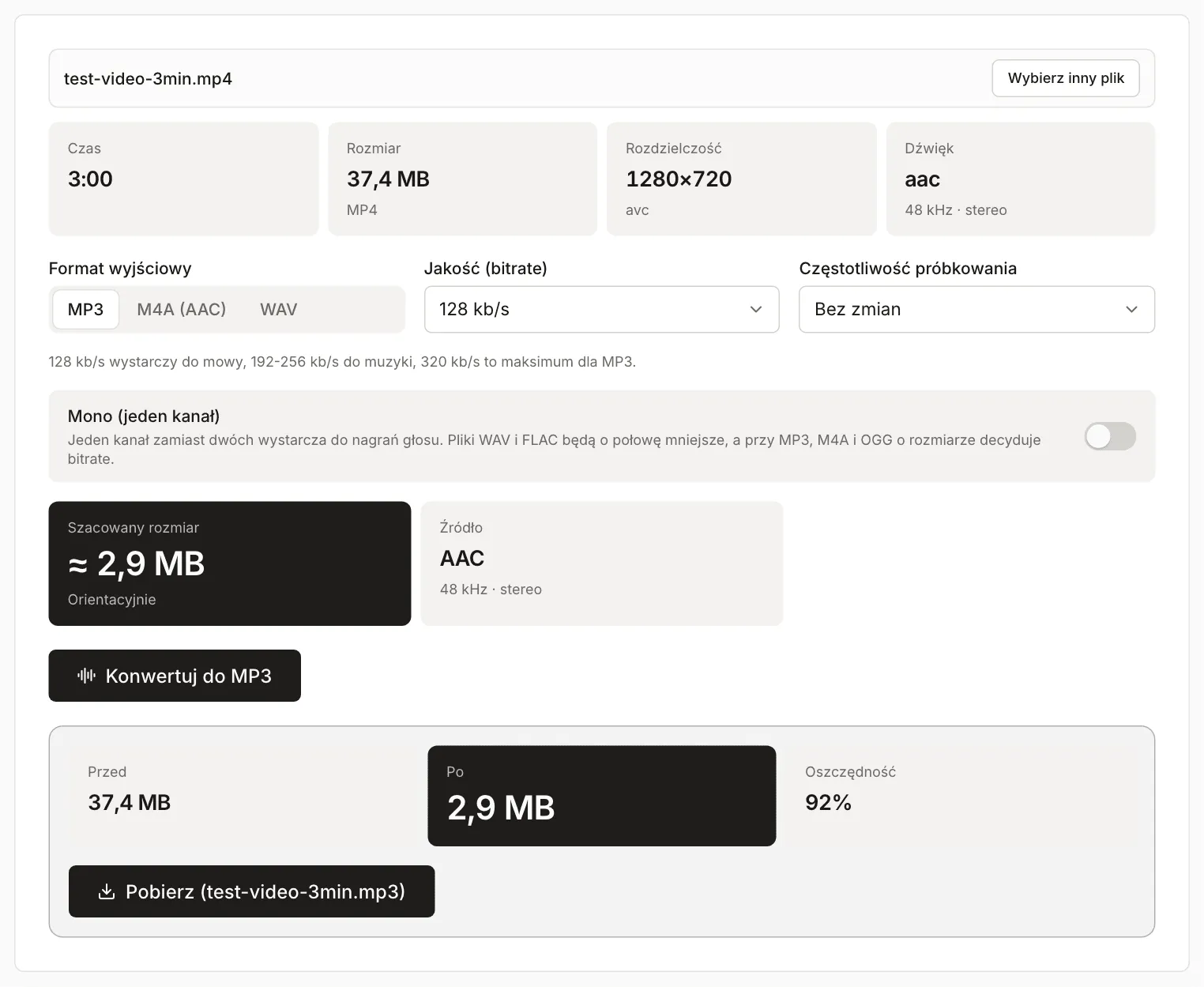
Wyniki z Wideo na MP3 w Chromium, wszystkie w stereo i z domyślną częstotliwością próbkowania:
| Format i ustawienie | W narzędziu | Bajty |
|---|---|---|
| MP3 64 kb/s | 1,4 MB | 1 440 552 |
| MP3 128 kb/s | 2,9 MB | 2 880 936 |
| MP3 192 kb/s | 4,3 MB | 4 321 320 |
| MP3 320 kb/s | 7,2 MB | 7 202 088 |
| M4A 128 kb/s | 2,9 MB | 2 876 330 |
| M4A 192 kb/s | 4,2 MB | 4 161 230 |
| WAV | 34,6 MB | 34 562 092 |
Z filmu o wadze 37,4 MB wyszedł plik MP3 o wadze 2,9 MB (przy 128 kb/s), a narzędzie podało oszczędność 92%. Wagi i parametry plików (kodek, kanały, częstotliwość) odczytaliśmy z pobranych wyników programem ffprobe. Dźwięk w źródle miał 128 kb/s, więc 192 i 320 kb/s dają tu większe pliki bez poprawy względem oryginału. Wyższe wartości mają sens dopiero przy źródle lepszej jakości.
Tylko fragment zamiast całości
Gdy potrzebujesz kilkudziesięciu sekund (fragment wykładu, jedna piosenka z koncertu, dzwonek), otwórz Przytnij audio. Narzędzie przyjmuje także plik wideo i rysuje falę dźwiękową. Zaznacz fragment na fali albo wpisz czas w polach „Początek” i „Koniec” (format mm:ss.s), a potem wybierz MP3 lub WAV. Płynne wejście i wyjście usuwają trzask na brzegach fragmentu.
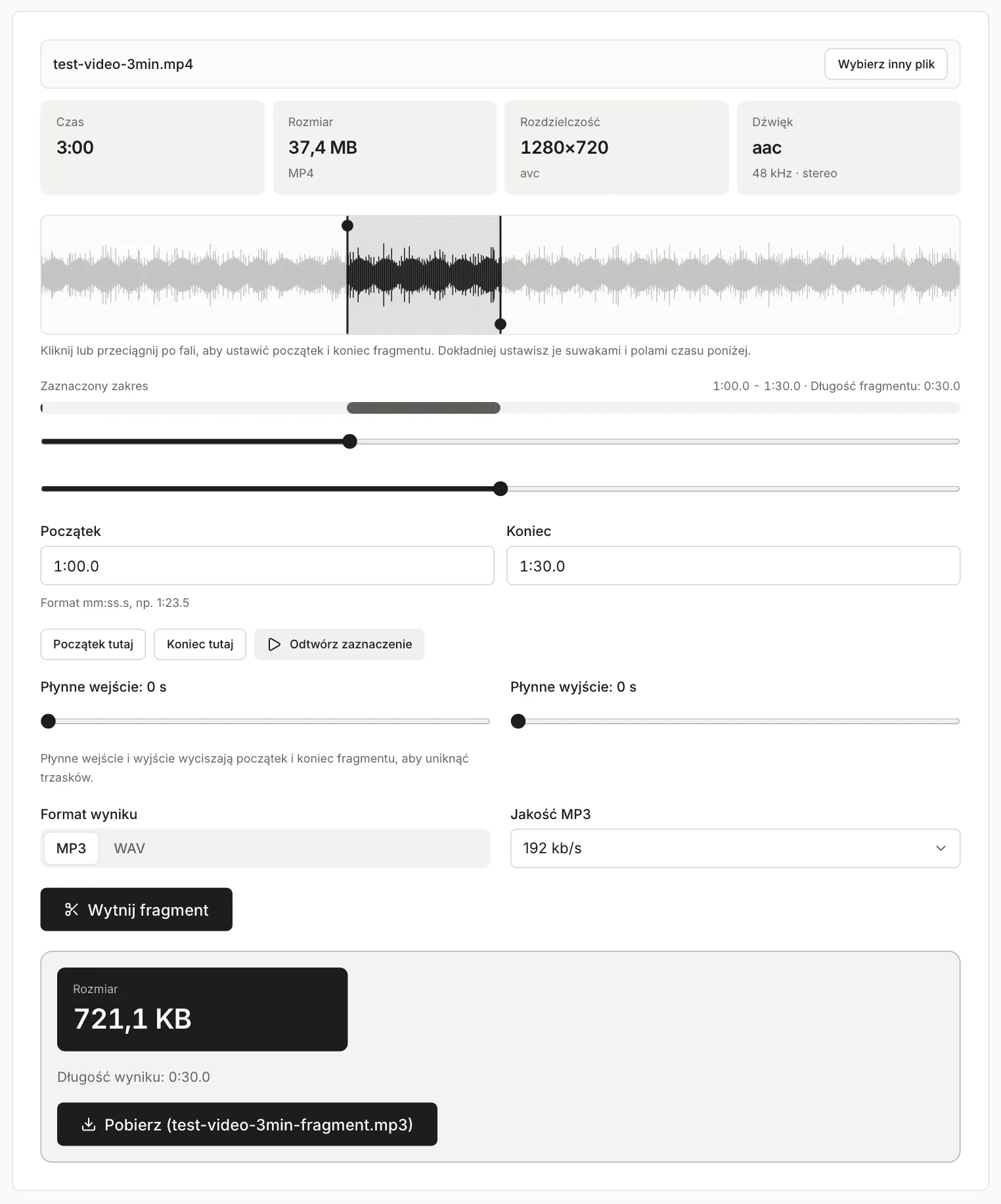
W teście zaznaczyliśmy fragment od 1:00 do 1:30 i zapisaliśmy go w MP3 192 kb/s. Wynik trwa 30 s i waży 721 135 bajtów, czyli 721,1 KB. To zgadza się z rachunkiem: 192 × 30 ÷ 8 = 720 KB.
Kilka ograniczeń Przytnij audio, które wynikają z kodu narzędzia:
- Wynik ma 44,1 kHz, nawet gdy źródło miało 48 kHz. Tak było w naszym pliku testowym.
- Zapis jest możliwy tylko jako MP3 lub WAV. M4A albo OGG zrobisz potem w Konwerterze audio.
- Narzędzie dekoduje cały dźwięk do pamięci jako liczby 32-bitowe. Godzina stereo 44,1 kHz to 3600 × 44 100 × 2 × 4 bajty, czyli około 1,27 GB samego dźwięku. Na telefonie lub przy bardzo długim nagraniu może zabraknąć pamięci. Wtedy przytnij najpierw film w Przytnij wideo albo skorzystaj z edytora na komputerze.
- Metadane i okładka nie trafiają do wyniku.
Jeśli wyciągasz dźwięk z kilku filmów i chcesz jeden plik, połącz gotowe nagrania w narzędziu Połącz pliki audio. Zapisuje ono MP3 lub WAV (44,1 kHz) i pozwala dodać przerwę albo płynne przejście.
Prawa autorskie i zgoda nagranych osób
Narzędzie nie sprawdza, do kogo należy nagranie. Przetwarzanie lokalne oznacza tylko to, że plik zostaje na urządzeniu, a prawa do materiału zostają bez zmian. To nie jest porada prawna.
- Własne nagrania (film z wycieczki, wykład, który sam nagrałeś) możesz zapisać jako MP3 bez pytania kogokolwiek o prawa autorskie, o ile w tle nie gra cudza muzyka. Pozostaje kwestia osób, które na nagraniu słychać.
- Cudze filmy i muzyka są chronione prawem autorskim. Według art. 23 ustawy o prawie autorskim i prawach pokrewnych wolno bez zezwolenia twórcy nieodpłatnie korzystać z już rozpowszechnionego utworu na własny użytek osobisty. Ustawa zalicza do niego pojedyncze egzemplarze i korzystanie w kręgu osób związanych osobiście: pokrewieństwem, powinowactwem lub stosunkiem towarzyskim. Publikacja nagrania w internecie albo użycie go w firmie wykracza poza ten krąg, więc ten wyjątek jej nie obejmuje (ISAP, tekst jednolity Dz.U. 2025 poz. 24, sprawdzone w październiku 2026).
- Głos rozpoznawalnej osoby może być daną osobową. RODO nie obejmuje przetwarzania danych przez osobę fizyczną w ramach działalności czysto osobistej lub domowej (art. 2 ust. 2 lit. c, EUR-Lex, sprawdzone w październiku 2026). Gdy nagranie ma trafić do internetu, do firmy albo do szkoły, to już nie jest działalność domowa. Uzgodnij wtedy z nagranymi osobami, do czego użyjesz nagrania, a w organizacji zapytaj osobę odpowiedzialną za ochronę danych.
Gdy coś nie działa
- „W tym pliku nie ma ścieżki dźwiękowej.” Film nie ma dźwięku. Narzędzie wyświetliło ten komunikat przy filmie bez ścieżki audio.
- „Nie udało się odczytać zawartości pliku…” Przeglądarka nie ma dekodera kodeka z pliku. W naszym teście pojawiło się to przy filmie MKV z dźwiękiem AC-3, a pole „Źródło” pokazywało wtedy AC3. Spróbuj w innej przeglądarce albo w programie na komputerze. Zamiana na MP4 w konwerterze wideo pomoże tylko wtedy, gdy przeglądarka potrafi odczytać ten dźwięk.
- Dźwięk wielokanałowy (5.1). Film z dźwiękiem AAC 5.1 dał w teście plik MP3 stereo. Zmiksowanie do dwóch kanałów robi sama konwersja.
- Brak M4A, OGG albo FLAC na liście. Przeglądarka nie umie zakodować tego formatu. Wybierz MP3 lub WAV albo użyj Chrome czy Edge.
- Komunikat o WebCodecs. Starsze przeglądarki nie obsługują WebCodecs, więc przetwarzanie audio i wideo nie zadziała. Użyj aktualnej wersji Chrome, Edge, Safari lub Firefoksa.
Jeśli potrzebujesz odwrotnie, czyli filmu bez dźwięku, użyj narzędzia Usuń dźwięk z filmu.