Wideo i nagrania
Jak nagrać ekran bez instalowania programu
Prezentacja, błąd w aplikacji albo instrukcja dla kolegi z zespołu: ekran nagrasz w przeglądarce na komputerze, bez programu. Poniżej: co wybrać w oknie udostępniania, kiedy słychać dźwięk, ile waży plik i jak go potem skrócić lub zmniejszyć.
- Redakcja HNarzędzi
- Publikacja:
Przeglądarki na komputerze mają wbudowane przechwytywanie ekranu. Strona prosi o zgodę, Ty wybierasz, co udostępnić, a narzędzie Nagrywanie ekranu zapisuje obraz do pliku WebM lub MP4 na Twoim dysku. Nie ma konta ani instalacji, a nagranie nie jest wysyłane na serwer. Są trzy ograniczenia, o których warto wiedzieć przed startem: telefony tego nie obsługują, dźwięk komputera nagrasz tylko w Chrome i Edge, a plik potrafi być większy, niż się spodziewasz.
Co wybrać: karta, okno czy cały ekran
Okno wyboru pokazuje przeglądarka, a nie narzędzie, więc to ona decyduje, jakie źródła są dostępne. Strona może najwyżej podpowiedzieć rodzaj źródła (MDN: Using the Screen Capture API, sprawdzone w październiku 2026). Zgoda obowiązuje jedno nagranie: przeglądarka pyta o nią za każdym razem, a pokazywanie ekranu jest oznaczone wskaźnikiem.
| Wybór | Co trafia do nagrania | Kiedy pasuje |
|---|---|---|
| Karta przeglądarki | zawartość tej jednej karty | pokaz strony lub aplikacji w przeglądarce, instrukcja krok po kroku |
| Okno | jedna aplikacja | błąd w programie, prezentacja w oknie programu do slajdów |
| Cały ekran | wszystko, co widać | gdy w trakcie przełączasz się między programami |
Do większości zadań wystarczy karta albo okno. Nagranie obejmuje wtedy wskazane źródło, a nie cały pulpit, więc łatwiej uniknąć poczty czy komunikatora w kadrze. Cały ekran zostaw na sytuacje, w których naprawdę pokazujesz kilka programów. Podgląd w narzędziu pokazuje w trakcie nagrywania to, co trafia do pliku.
Dźwięk: komputer i mikrofon
Narzędzie ma dwa przełączniki: „Dźwięk z komputera / karty” (domyślnie włączony) i „Mikrofon (komentarz głosowy)” (domyślnie wyłączony).
- Dźwięk komputera musi dać przeglądarka. Według danych zgodności MDN (dane zgodności MDN, sprawdzone w październiku 2026) przechwytywanie dźwięku działa w Chrome od wersji 74 (Edge ma ten sam silnik): w Windows i ChromeOS dla całego ekranu, w Linuxie i macOS tylko dla dźwięku karty. Firefox i Safari go nie obsługują. W oknie wyboru trzeba jeszcze zaznaczyć „Udostępnij dźwięk”. Nawet po zaznaczeniu strumień może nie mieć ścieżki audio (MDN: przechwytywanie ekranu), wtedy dostaniesz film bez dźwięku.
- Mikrofon wymaga osobnej zgody. Narzędzie włącza przy nim redukcję echa i szumu. Jeśli odmówisz, nagranie trwa dalej bez komentarza, a narzędzie pokazuje o tym komunikat.
- Gdy włączone są oba źródła, narzędzie miksuje je w jedną ścieżkę. W moim teście nagranie z mikrofonem i dźwiękiem komputera miało jedną ścieżkę audio: Opus w WebM i AAC w MP4. Na dźwięk narzędzie przeznacza 128 kb/s, czyli około 1 MB na minutę.
Przed ważnym nagraniem zrób 10-sekundowy test i odsłuchaj go: łatwo o nagranie bez komentarza, bo mikrofon był wyłączony, albo bez dźwięku komputera, bo w oknie wyboru zabrakło zaznaczenia.
Przeglądarki i telefony
Dane zgodności MDN dla przechwytywania ekranu (sprawdzone w październiku 2026): Chrome od wersji 72, Edge 79, Firefox 66, Safari 13. Chrome na Androidzie, Firefox na Androidzie i Safari na iOS tej funkcji nie mają. Samo nagrywanie do pliku w Safari działa od wersji 14.1. Funkcja działa tylko na stronach z HTTPS i po kliknięciu użytkownika (MDN).
Na telefonie narzędzie pokaże komunikat o braku obsługi. Użyj wtedy wbudowanego nagrywania ekranu w systemie telefonu. Firefoksa i Safari nie testowałem sam, więc opieram się na danych MDN.
Format i waga pliku
Lista formatów w narzędziu zależy od przeglądarki: pokazuje tylko te, które przeglądarka potrafi zapisać. Są to WebM (VP9 lub VP8) i MP4 (H.264). Gdy działają oba, domyślnie wybrany jest WebM. MP4 odtworzy większość urządzeń i komunikatorów, WebM otworzy każda współczesna przeglądarka. To ogólna wiedza, nie pomiar.
Ustawienie „Jakość” zmienia docelowy bitrate obrazu: 2,5, 5 albo 8 Mb/s. Ekran jest przechwytywany z częstotliwością do 30 klatek na sekundę. Z bitrate da się policzyć orientacyjną wagę: 2,5 Mb/s to około 19 MB na minutę, 5 Mb/s około 38 MB, a 8 Mb/s około 60 MB (plus dźwięk). Prawdziwy plik jest zwykle mniejszy, bo koder zużywa tyle danych, ile potrzebuje obraz.
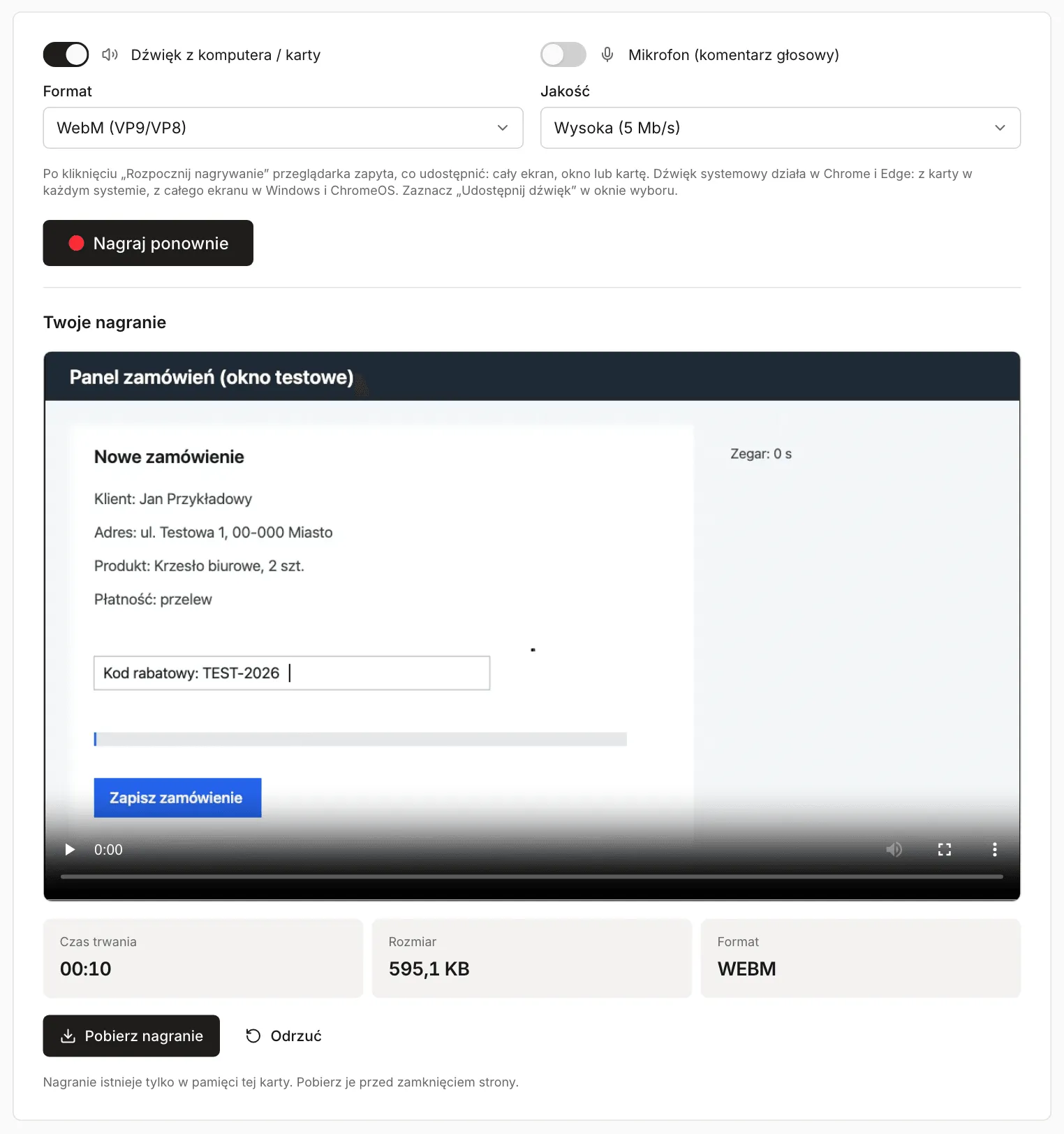
Pomiar: ten sam bitrate, trzy rodzaje ekranu
Okna wyboru ekranu nie da się obsłużyć w automatycznym teście, więc zmierzyłem narzędzie w Chrome na komputerze z macOS. Zamiast prawdziwego ekranu nagrywałem syntetyczną animację 1280×720, 30 kl./s. Dalej narzędzie działało normalnie: kodowanie, bitrate, format i pobieranie. Każde nagranie trwa 10 s i nie ma dźwięku. Wagi są takie, jak pokazuje narzędzie (1 MB to 1 000 000 B). Trzy źródła:
- spokojny ekran: formularz z migającym kursorem, paskiem postępu i komunikatem błędu po 3 s,
- przewijanie: strona z tekstem przewijana bez przerwy,
- szum: cały kadr zmienia kolory w każdej klatce (skrajny przypadek).
| Źródło i format | Standardowa (2,5 Mb/s) | Wysoka (5 Mb/s) | Bardzo wysoka (8 Mb/s) |
|---|---|---|---|
| Spokojny ekran, WebM | 598,3 KB | 581,3 KB | 591,4 KB |
| Spokojny ekran, MP4 | 147,4 KB | 163,6 KB | 138,9 KB |
| Przewijanie, WebM | 2,5 MB | 4,3 MB | 5,3 MB |
| Przewijanie, MP4 | 1,6 MB | 2,6 MB | 2,6 MB |
| Szum, WebM | 4,4 MB | 4,5 MB | 5,2 MB |
| Szum, MP4 | 11,0 MB | 11,6 MB | 13,6 MB |
Dla porównania, z bitrate wychodzi dla 10 s odpowiednio 3,1 MB, 6,3 MB i 10 MB. Co z tego wynika:
- Spokojny ekran waży około 0,6 MB (WebM) lub około 0,15 MB (MP4) przy każdym ustawieniu jakości. Dla prezentacji i dokumentów Wysoka albo Bardzo wysoka nie zwiększają pliku, ale w tym teście nie oceniałem też ostrości obrazu.
- Przy przewijaniu w WebM jakość zmienia wagę: z 2,5 MB przy Standardowej do 5,3 MB przy Bardzo wysokiej. W MP4 plik przy Wysokiej i Bardzo wysokiej wyszedł prawie taki sam.
- Ustawiony bitrate to cel, a nie limit. Przy szumie plik WebM miał 4,4 MB przy celu 2,5 Mb/s (wyliczone 3,1 MB), a plik MP4 aż 11,0 MB. Prawdziwy ekran jest zwykle bliżej pierwszych dwóch wierszy, ale gra albo film w oknie może zbliżyć się do trzeciego.
- Ten sam obraz w MP4 wyszedł mniejszy dla ekranu spokojnego i większy dla szumu. Enkodery w różnych przeglądarkach i na różnych komputerach zachowują się inaczej, więc nie traktuj tego jako reguły.
- Powtórzone nagranie różni się o kilka procent. Spokojny ekran w WebM przy Wysokiej ważył 581,3 KB, w drugim podejściu 627,1 KB, a na zrzucie powyżej 595,1 KB.
Powtórzyliśmy nagranie z wbudowanym wzorem testowym przeglądarki zamiast ekranu. 10 s takiego nagrania przy Wysokiej miało 552,5 KB w WebM i 318,3 KB w MP4.
Co zrobić po nagraniu
Nagranie istnieje tylko w pamięci karty, dopóki go nie pobierzesz, więc pobierz je przed zamknięciem strony. Plik nazywa się w rodzaju nagranie-ekranu-2026-10-11-143005.webm.
Dalej kolejność jest taka sama jak przy każdym wideo (Jak zmniejszyć plik wideo do wysłania):
- Przytnij początek i koniec w Przycinaniu wideo. Zostawia jeden zakres, więc nie wytnie fragmentu ze środka.
- Jeśli plik nadal jest za duży, użyj Kompresora wideo.
- Do krótkiej instrukcji w wiadomości lub dokumencie możesz zrobić GIF w Wideo na GIF (więcej w poradniku Jak zrobić GIF z filmu).
Wszystkie trzy narzędzia przyjęły nagrania z narzędzia, także WebM z przeglądarki. Wyniki z tych samych nagrań (10 s, 1280×720, Wysoka jakość):
| Krok | Spokojny ekran, WebM (581,3 KB) | Spokojny ekran, MP4 (163,6 KB) | Przewijanie, WebM (4,3 MB) | Przewijanie, MP4 (2,6 MB) |
|---|---|---|---|---|
| Przycięcie do 2-8 s (6 s) | 189,7 KB | 129,4 KB | 2,9 MB | 2,2 MB |
| Kompresor, Zrównoważona | 432,6 KB | 202,8 KB (większy od oryginału) | 2,7 MB | 2,0 MB |
| Kompresor, Silna | 401,0 KB | 225,4 KB (większy od oryginału) | 1,7 MB | 1,2 MB |
| GIF, 5 s, 10 kl./s, 480 px | 339,5 KB | 418,5 KB | 1,7 MB | 1,7 MB |
W obu ustawieniach kompresora nagranie zostało w 1280×720. Z tabeli wynika:
- Małe nagranie spokojnego ekranu nie wymaga kompresji. W MP4 kompresor zwiększył plik z 163,6 KB do 202,8 KB i napisał, że jest większy od oryginału. Wystarczy przycięcie.
- Gdy na ekranie dużo się ruszało, kompresja robi różnicę: Silna zmniejszyła nagranie z przewijaniem z 4,3 do 1,7 MB (o 60%) w WebM i z 2,6 do 1,2 MB (o 53%) w MP4. Przed wysłaniem obejrzyj wynik, zwłaszcza czy tekst jest czytelny.
- GIF z 5 s spokojnego ekranu waży niewiele, ale przy przewijaniu ma 1,7 MB, czyli więcej niż całe 10 s wideo po kompresji Silną (1,2-1,7 MB). Instrukcję wysyłaną jako plik zwykle lepiej zapisać jako wideo.
- Surowy WebM z przeglądarki nie ma zapisanej długości, a MP4 ma (10,05 s). Po przycięciu albo kompresji plik WebM ma już długość (6,0 s i 9,99 s). Jeśli odtwarzacz nie pozwala przewijać nagrania, przepuść je przez któreś z tych narzędzi albo wybierz MP4.
Prywatność: co może trafić do nagrania
Największe ryzyko to pokazanie czegoś, czego nie miało być w nagraniu: powiadomienia z komunikatora, okna z pocztą, menedżera haseł albo karty z danymi (tak samo ostrzega MDN). Co pomaga:
- Wybierz kartę lub okno zamiast całego ekranu. Włącz tryb „Nie przeszkadzać” i zamknij okna z prywatnymi danymi, zanim klikniesz „Rozpocznij nagrywanie”.
- Gdy musisz wpisać hasło lub kod w trakcie nagrania, użyj przycisku „Pauza”. W teście nagrałem 3 s, wstrzymałem na 4 s i wznowiłem na 3 s. Plik miał 6,06 s, a zegar na nagrywanym ekranie przeskoczył z 2 s (klatka z 2,5 s nagrania) na 8 s (klatka z 4 s). Pauza nie zostawia w pliku wstrzymanego fragmentu, ale udostępnianie trwa dalej, więc nie opuszczaj wtedy okna, które pokazujesz.
- Przycinanie usuwa tylko początek i koniec. Jeśli coś prywatnego mignęło w środku, nagraj od nowa.
- Przed wysłaniem pliku obejrzyj całe nagranie w podglądzie, razem z dźwiękiem.
Kiedy to narzędzie się nie nada
- Na telefonie: użyj systemowego nagrywania ekranu.
- Gdy potrzebujesz dźwięku całego komputera na macOS albo w Linuxie, albo dźwięku w Firefoksie i Safari: narzędzie go nie nagra (patrz wyżej). W komentarzu głosowym z mikrofonu nie ma tego ograniczenia.
- Przy bardzo długich nagraniach: plik rośnie w pamięci karty. Przy 5 Mb/s godzina to orientacyjnie 2,25 GB, więc wybierz niższą jakość albo nagrywaj w częściach.
- Gdy potrzebujesz nakładki z kamerą, rysowania po ekranie albo montażu: narzędzie nagrywa wybrane źródło w całości, bez wycinania fragmentu kadru.