Numeracja stron i znak wodny w PDF: kolejność i ograniczenia
Przed wysłaniem lub wydrukowaniem PDF-a często trzeba obrócić krzywo zeskanowane strony, dodać numery i oznaczyć dokument napisem „KOPIA” albo „PROJEKT”. Kolejność tych kroków ma znaczenie, a podpis cyfrowy w pliku po każdym z nich przestaje być ważny.
- Redakcja HNarzędzi
- Publikacja:
Przykładem w tym poradniku jest syntetyczny raport na 12 stron A4, który waży 184,8 KB. Strona 1 to okładka, strony 2-12 mają tekst z polskimi znakami, a strona 5 to tabela zeskanowana bokiem. Chcemy ponumerować strony od drugiej, żeby okładka została bez numeru, dodać na każdej stronie napis „KOPIA” i obrócić stronę 5. Robisz to w trzech narzędziach: Obróć PDF, Numeracja stron PDF i Znak wodny w PDF. Wagi plików podajemy tak, jak pokazują je narzędzia (1 KB = 1024 B).
Kolejność kroków
Numer i znak wodny trafiają na stronę w takim położeniu, w jakim strona wygląda w chwili zapisu. Dlatego kolejność wygląda tak:
- Ułóż strony: usuń zbędne i połącz pliki w Usuń i przestaw strony PDF oraz Połącz PDF. Numery wynikają z kolejności stron w pliku, więc zmiana składu po numeracji rozjedzie numery.
- Obróć strony zeskanowane bokiem.
- Dodaj numerację.
- Dodaj znak wodny.
- Jeśli dokument ma być podpisany elektronicznie, podpisz go na końcu.
Jeśli plik trzeba jeszcze zmniejszyć, zrób to przed krokiem 3. Kompresja PDF zamienia strony na obrazy, więc wszystko, co jest wtedy na stronie, w tym numer i znak wodny, przestaje być tekstem. O kompresji piszemy w poradniku Jak przygotować PDF do wysłania mailem.
Strony zeskanowane bokiem
Skaner z podajnikiem albo aplikacja w telefonie potrafią zapisać stronę tak, że w czytniku PDF tekst leży na boku. W przykładzie to strona 5: pionowa kartka z tabelą, której wiersze biegną z góry na dół.
W narzędziu Obróć PDF kliknięcie miniatury obraca stronę o 90° w prawo. Przyciski „Obróć w lewo”, „Obróć w prawo” i „Obróć o 180°” działają na strony z pola „Strony do obrócenia”: puste pole oznacza wszystkie strony, a zapis „5” lub „2-4, 7” wybiera konkretne. Kierunek wybierz po tekście. Jeśli górne krawędzie liter są po prawej stronie, a wiersze biegną z góry na dół, jak w naszej tabeli, obróć stronę w lewo. Jeśli górne krawędzie liter są po lewej, obróć w prawo. Strona do góry nogami wymaga obrotu o 180°.
Narzędzie zmienia tylko zapisany kąt wyświetlania strony i nie rysuje jej od nowa, więc tekst na obróconej stronie dalej da się zaznaczać. Po obróceniu w lewo strona 5 miała 297 × 210 mm zamiast 210 × 297 mm, a tabelę dało się czytać bez przekręcania ekranu.
Numer dodany przed obrotem obraca się razem ze stroną. Gdy w naszym teście ponumerowaliśmy plik, a dopiero potem obróciliśmy stronę 5 w lewo, numer wylądował bokiem przy prawej krawędzi. Po obrocie przed numeracją stanął na środku dolnej krawędzi strony poziomej.
Numeracja stron: gdzie i od której strony
Numeracja stron PDF ma sześć pozycji: góra lub dół, a w każdym rzędzie lewo, środek i prawo. Domyślnie numer stoi na dole pośrodku, ma 11 pt (można wybrać od 6 do 36 pt) i 10 mm od krawędzi (od 3 do 40 mm). Pozycja jest taka sama na wszystkich stronach, więc nie ustawisz numerów naprzemiennie po zewnętrznej stronie kartki przy druku dwustronnym. Przy takim druku najlepiej sprawdza się środek. Narzędzie nie sprawdza, co jest pod numerem. Jeśli strony mają już stopkę, wybierz górę albo róg i obejrzyj podgląd kilku stron.
Do wyboru są formaty „1”, „1 / N”, „Strona 1 z N”, „- 1 -” oraz własny szablon, w którym {n} oznacza numer strony, a {N} ostatni numer w pliku, np. „Raport, s. {n}/{N}”. Etykieta „Strona” zależy od języka, w którym otwarto narzędzie: wersja angielska wpisze „Page 3 of 12”. Dla innego języka użyj własnego szablonu. Polskie znaki działają: szablon „Załącznik nr {n} z {N}, Łódź” dał na stronie 2 napis „Załącznik nr 1 z 11, Łódź”.
Numery zależą od dwóch ustawień: „Numer pierwszej strony” i przełącznika „Pomiń pierwszą stronę (okładkę)”. Pominięta okładka nie dostaje numeru, ale nadal się liczy. Wyniki dla naszego pliku z 12 stronami:
| Ustawienia | Okładka (strona 1) | Strona 2 | Strona 12 |
|---|---|---|---|
| Numer pierwszej strony 1 | Strona 1 z 12 | Strona 2 z 12 | Strona 12 z 12 |
| Numer pierwszej strony 1, okładka pominięta | bez numeru | Strona 2 z 12 | Strona 12 z 12 |
| Numer pierwszej strony 0, okładka pominięta | bez numeru | Strona 1 z 11 | Strona 11 z 11 |
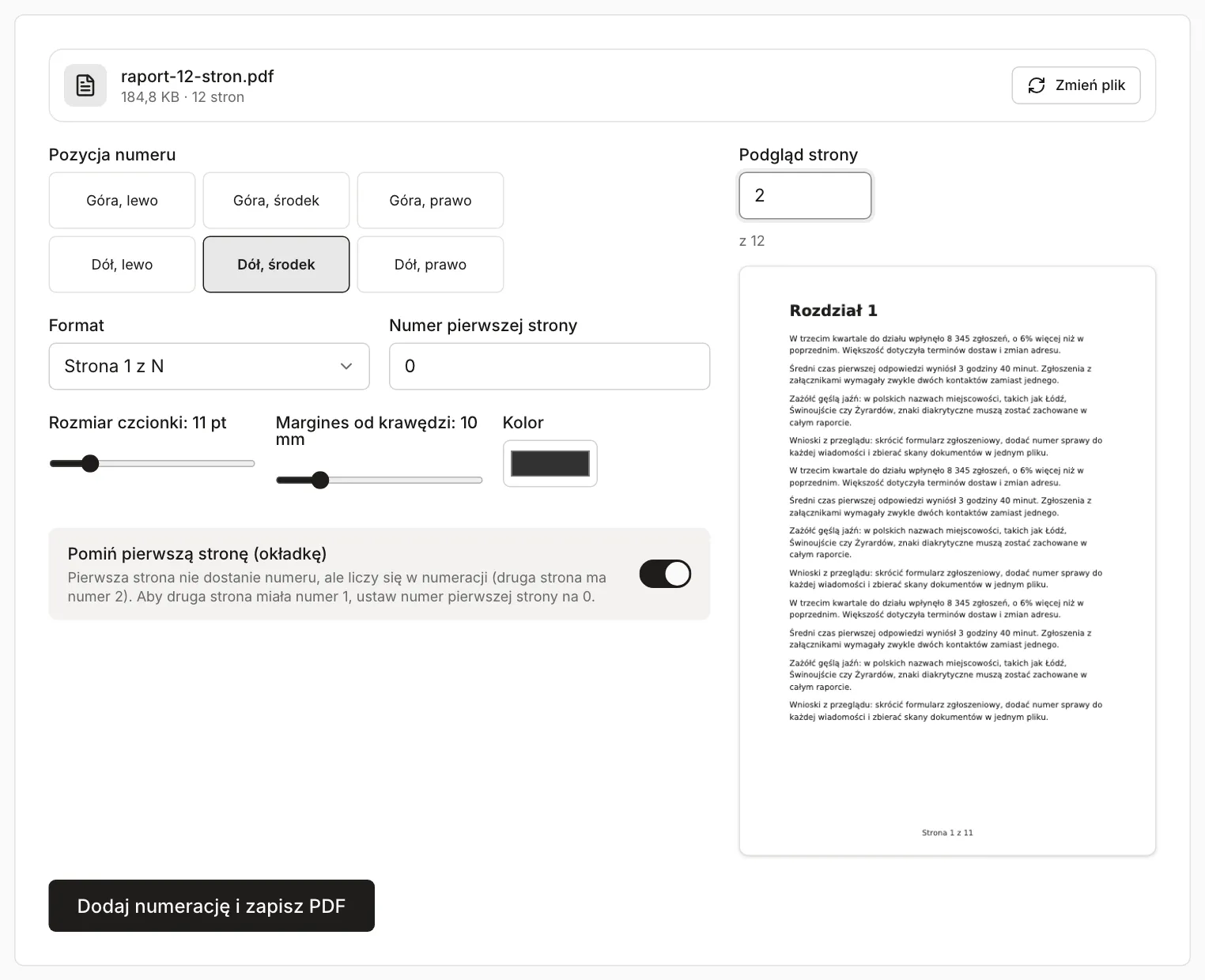
„N” to ostatni numer w pliku, a nie liczba stron. W trzecim wariancie plik ma 12 stron, a na ostatniej stoi „Strona 11 z 11”.
Jeśli odbiorca będzie wskazywał strony według czytnika PDF, zostaw numer pierwszej strony 1: numer na kartce zgadza się wtedy z numerem w czytniku. Jeśli okładka nie ma być liczona, ustaw 0. Strona 5 w czytniku ma wtedy na kartce numer 4, więc w mailu napisz, o którą numerację chodzi.
Gdy plik jest dalszą częścią większego dokumentu, wpisz numer, od którego ma zacząć. Po wpisaniu 13 dwunastostronicowy plik dostaje numery od „Strona 13 z 24” do „Strona 24 z 24”, bo „24” to ostatni numer w tym pliku. Jeśli cały dokument ma 30 stron, użyj własnego szablonu „Strona {n} z 30”.
Numeracja pomija wyłącznie pierwszą stronę. Nie ma wyboru zakresu, więc nie pominiesz np. ostatniej strony ani nie ponumerujesz tylko wybranych stron.
Znak wodny: tekst, wzór i dane odbiorcy
Znak wodny w PDF dopisuje na każdej stronie napis albo obraz (PNG, JPG lub WebP, np. logo). W przykładzie wpisaliśmy „KOPIA”. Domyślnie napis jest czerwony i pogrubiony, biegnie pod kątem 45° przez środek strony, a krycie wynosi 25%, więc tekst pod spodem nadal da się przeczytać.
Zakresy ustawień:
- krycie od 5 do 100%,
- obrót od -90° do 90° co 5°,
- rozmiar od 5 do 100% (100% to największy napis, który mieści się na stronie przy wybranym kącie),
- rozmieszczenie: środek, góra, dół albo wzór na całej stronie (rozmiar jest wtedy ograniczony do 35%).
Do oznaczenia statusu wystarcza pojedynczy napis, np. „PROJEKT” na górze pod kątem 0° albo „KOPIA” na środku pod kątem 45°. Dane odbiorcy lepiej pokazać wzorem, np. „KOPIA DLA: Bank Przykładowy, Łódź, 12.10.2026”. Wzór powtarza napis około 60 razy na stronie. Polskie znaki (Ł, ó, ź) są w napisie poprawne, bo narzędzie dołącza do pliku czcionkę, która je zawiera.
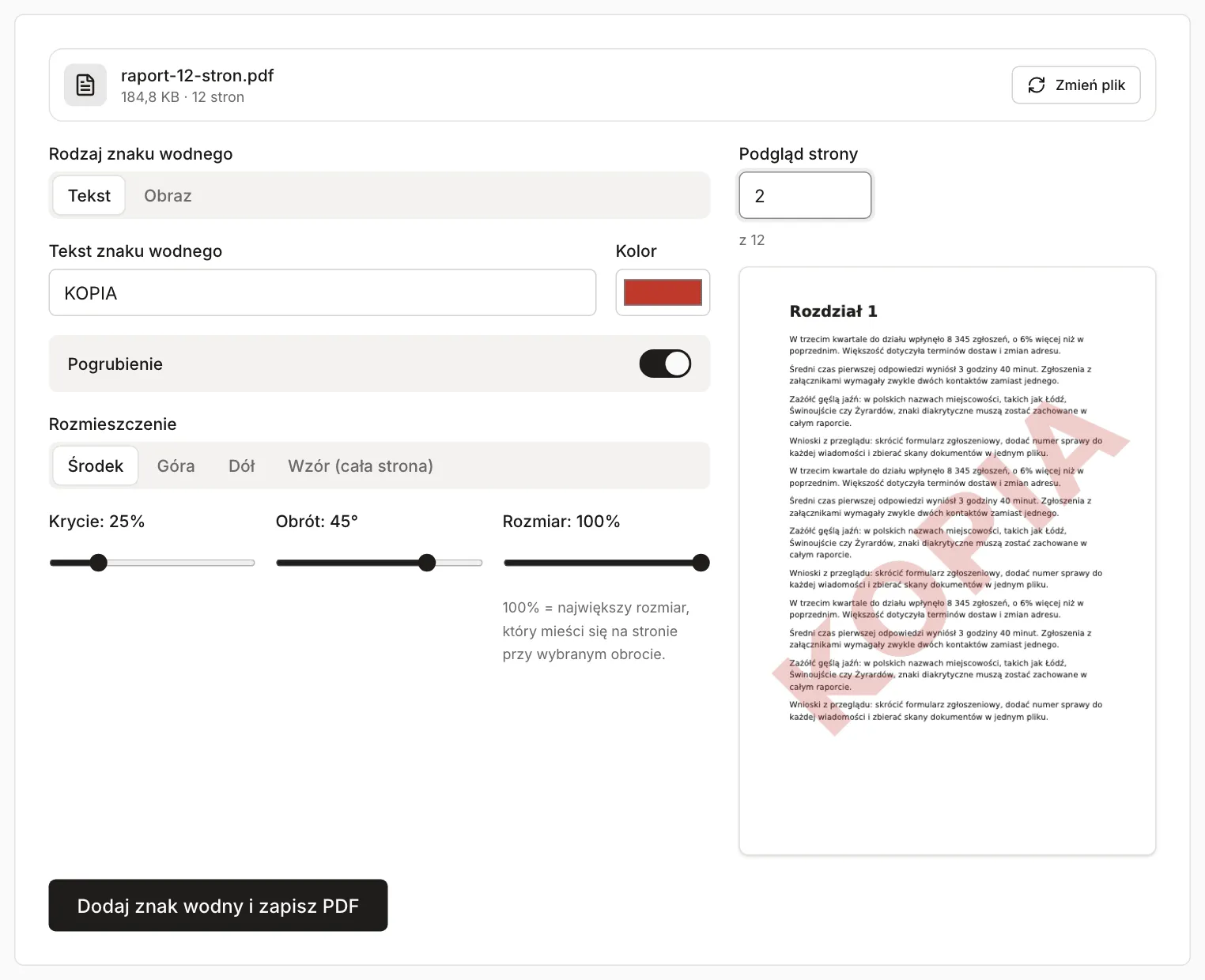
Znak trafia na wszystkie strony, także na okładkę. W tym narzędziu nie ma wyboru zakresu stron, więc okładki nie pominiesz tak jak w numeracji.
Co zostaje w pliku po tych zmianach
Po obrocie strony 5, numeracji od strony 2 i znaku „KOPIA” plik ma nadal 12 stron. Na stronie 2 jest cały oryginalny tekst oraz dwa nowe elementy: numer „Strona 1 z 11” i napis „KOPIA” pod kątem 45°. Czytnik PDF traktuje oba jak zwykły tekst: można je zaznaczyć i skopiować, a wyszukiwarka w czytniku je znajdzie. Wzór z długim napisem oznacza około 60 takich napisów na każdej stronie, które mogą wkleić się razem z treścią przy kopiowaniu. Logo wgrane jako znak wodny jest obrazem, więc tekstu nie dokłada.
| Wersja pliku testowego | Waga |
|---|---|
| Oryginał (12 stron) | 184,8 KB |
| Tylko numeracja od strony 2 | 181,5 KB |
| Tylko znak „KOPIA” na środku | 181,0 KB |
| Obrót strony 5, numeracja i znak „KOPIA” | 188,1 KB |
| Znak z danymi odbiorcy wzorem na całej stronie | 257,1 KB |
Pojedynczy numer lub napis dokłada kilka KB, bo do pliku trafia czcionka. Narzędzia zapisują plik od nowa, więc waga może też wyjść niższa niż oryginału. Zależy to od tego, jak zapisał go program, który go utworzył. Wzór z długim napisem dokłada około 75 KB w porównaniu ze znakiem na środku.
Czego te zmiany nie załatwiają
Znak wodny nie zabezpiecza dokumentu. Dodany w ten sposób jest zwykłym napisem dopisanym do strony, a wszystko, co było na niej wcześniej, zostaje pod nim bez zmian. W edytorze PDF można go zaznaczyć i usunąć, a treść zostaje na miejscu. Napis „KOPIA” albo dane odbiorcy pokazują, do czego i dla kogo jest plik, ale nie blokują jego użycia. Kompresja PDF zamienia strony na obrazy i napis staje się wtedy częścią obrazu, ale cały tekst w dokumencie przestaje być zaznaczalny. Zabezpieczeniem nie staje się przez to ani napis, ani plik.
Podpis cyfrowy przestaje być ważny po każdej zmianie pliku. Podpis elektroniczny w PDF potwierdza, że od chwili podpisania plik się nie zmienił. Obrót, numeracja i znak wodny zapisują plik od nowa, więc podpis w wyniku nie jest już ważny, nawet po drobnej zmianie. Numery i znak dodaj przed podpisaniem, a dokument, który jest już podpisany, wyślij bez zmian. Jak podpisać plik i kiedy sam obraz podpisu nie wystarcza, opisujemy w poradniku Jak podpisać PDF bez drukowania.