Jak wysłać tylko część PDF-a: wybrane strony, kolejność i usuwanie
Odbiorca potrzebuje trzech stron z dwunastu albo nie powinien zobaczyć strony z danymi poufnymi. Sprawdź, który tryb wybrać, jak wpisać zakresy i co zostaje w pliku po wycięciu stron.
- Redakcja HNarzędzi
- Publikacja:
Przy części dokumentów wystarczy wyciąć potrzebne strony i wysłać je jako osobny plik. Narzędzia robią to lokalnie w przeglądarce, ale zapisują nowy plik, a nie skróconą kopię oryginału. Dlatego znikają zakładki, metadane i linki do innych stron dokumentu. Poniżej opisujemy na pliku testowym, co zostaje w wyniku i czy usunięta strona naprawdę z niego znika.
Jeśli plik jest po prostu za duży do maila, zacznij od poradnika Jak przygotować PDF do wysłania mailem. Tutaj chodzi o sytuację, w której odbiorca ma dostać tylko część dokumentu.
Który tryb wybrać
| Co chcesz zrobić | Narzędzie i tryb | Wynik |
|---|---|---|
| Wyciąć kilka stron do jednego pliku | Podziel PDF, tryb „Wybrane strony” | Jeden PDF ze stronami w kolejności rosnącej |
| Rozdzielić dokument na rozdziały lub załączniki | Podziel PDF, tryb „Zakresy stron” | Po jednym pliku na każdy zakres, w archiwum ZIP |
| Pociąć dokument na równe części | Podziel PDF, tryb „Co N stron” | Pliki po N stron, ostatni może być krótszy |
| Mieć każdą stronę osobno | Podziel PDF, tryb „Każda strona osobno” | Tyle plików, ile stron |
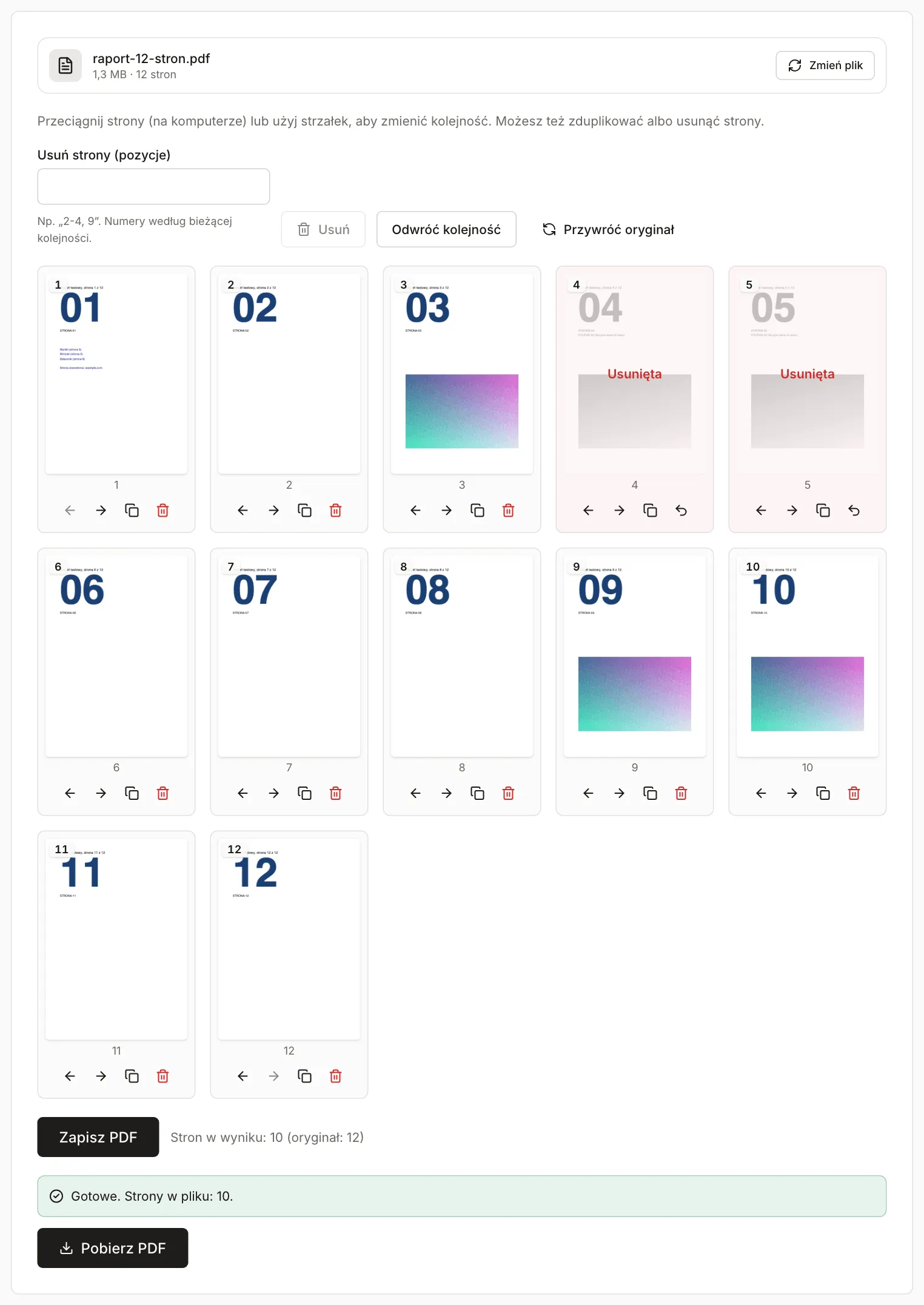
| Wyrzucić kilka stron, a resztę zostawić | Usuń i przestaw strony PDF | Jeden PDF bez zaznaczonych stron |
| Zmienić kolejność stron albo zduplikować stronę | Usuń i przestaw strony PDF | Jeden PDF w ustawionej kolejności |
| Złożyć wybrane strony z kilku plików | Najpierw wyciąć strony, potem Połącz PDF | Jeden PDF z całą zawartością plików |
| Przekazać jedną stronę jako obraz | PDF na JPG | Pliki JPG lub PNG |
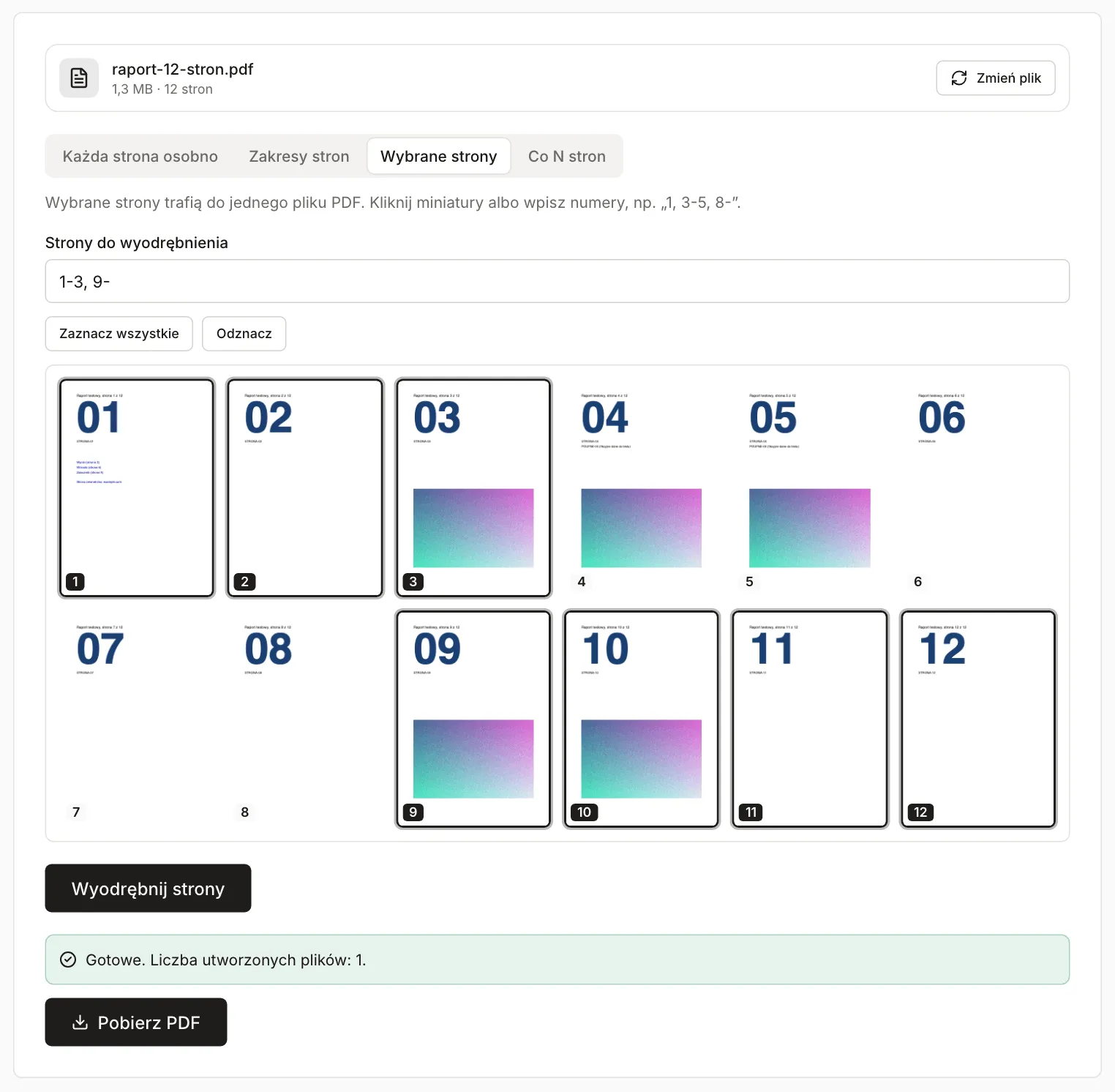
Praktyczna zasada: gdy łatwiej wskazać, co zostaje („tylko strony 1-3 i od 9”), użyj trybu „Wybrane strony”. Gdy łatwiej wskazać, co wyrzucić („bez stron 4 i 5”), użyj narzędzia „Usuń i przestaw strony”. Tryb „Wybrane strony” nie zmienia kolejności, bo zawsze układa strony rosnąco, a powtórzone numery łączy w jeden. Z wpisu „5, 1, 5” powstaje PDF ze stronami 1 i 5. Do przestawiania i duplikowania służy „Usuń i przestaw strony”.
Podziel PDF i Usuń i przestaw strony nie otwierają plików zabezpieczonych hasłem i pokazują komunikat z podpowiedzią, jak zdjąć zabezpieczenie.
Jak wpisać zakresy stron
Pola „Zakresy”, „Strony do wyodrębnienia” i „Usuń strony (pozycje)” czytają ten sam zapis:
1-3to strony od 1 do 3, a5to jedna strona.8-oznacza od strony 8 do końca dokumentu, a-3od początku do strony 3.- Przecinek albo średnik rozdziela elementy. W trybie „Zakresy stron” każdy element to osobny plik, a w trybie „Wybrane strony” wszystko trafia do jednego pliku.
- Zakres wychodzący poza dokument jest po cichu przycinany: w 12-stronicowym pliku
5-20daje strony 5-12. Gdy cały zakres leży poza dokumentem (13-14), narzędzie pokazuje błąd. - Odwrócony zakres (
3-1) i zero (0-2) są błędem.
Spacje wokół łącznika nie przeszkadzają: 1 - 3 to strony 1-3, tak samo jak 1-3. Spacja bez łącznika rozdziela elementy (5 3 daje strony 3 i 5). Samotny łącznik - oznacza cały dokument, więc przed zapisem sprawdź plan pod polem (liczbę plików i ich strony) albo podsumowanie „Stron w wyniku”.
W „Usuń strony (pozycje)” numery dotyczą bieżącej kolejności kart na ekranie, nie numerów z oryginału. Po odwróceniu kolejności „1” oznacza kartę, która była ostatnią stroną.
Przykład: raport na 12 stron
Plik testowy raport-12-stron.pdf wygenerowaliśmy skryptem. To syntetyczny dokument o wadze 1327 KB (wszystkie wagi poniżej w KB po 1000 bajtów) z fikcyjną treścią. Ma 12 stron A4 z dużym numerem. Na stronach 3, 4, 5, 9 i 10 jest obraz z szumem (każdy ok. 263 KB), pozostałe strony zawierają sam tekst. Strony 4 i 5 mają dodatkowo linię „POUFNE”. Na stronie 1 jest spis treści z trzema linkami do stron 3, 6 i 9 oraz link do strony internetowej. Plik ma też zakładki, tytuł i autora.
Wyniki z narzędzi uruchomionych w przeglądarce na tym pliku:
| Operacja | Wynik | Waga |
|---|---|---|
Zakresy 1-3, 4-8, 9- |
3 pliki: 3, 5 i 4 strony | 265 KB, 529 KB i 529 KB (razem 1323 KB) |
| Co 5 stron | 3 pliki: 5, 5 i 2 strony | 793 KB, 529 KB i 1,2 KB (razem 1323 KB) |
| Każda strona osobno | 12 plików | od 0,8 KB (strona 2) do 264 KB (strony z obrazem), razem 1328 KB |
Wybrane strony 1-3, 9- |
1 plik, 7 stron (1, 2, 3, 9, 10, 11, 12) | 793 KB |
Wybrane strony 4 |
1 plik, 1 strona | 264 KB |
| Usuń strony 4-5 | 1 plik, 10 stron | 794 KB |
| Usuń strony 4-5, odwróć kolejność | 10 stron w kolejności 12, 11, 10, 9, 8, 7, 6, 3, 2, 1 | 794 KB |
| Strona 12 przesunięta na początek | 12 stron w kolejności 12, 1, 2, … 11 | 1322 KB |
Obrazy są kopiowane bez zmian: strona 4 wycięta osobno waży tyle, ile jej obraz w oryginale, a nie mniej ani więcej. Tekst strony i jej wygląd zostają takie same, bo strona nie jest renderowana ponownie. Dlatego narzędzia nie zmniejszają plików poza samym pominięciem stron. Do zmniejszania służy Kompresja PDF, opisana w poradniku o wysyłce mailem.
Suma wag części podziału (1323 KB) jest bliska wadze oryginału (1327 KB), bo każda strona trafia do wyniku raz. Różnica to narzut struktury pliku. Strona 1 wycięta osobno, z samym tekstem i spisem treści, waży 1,1 KB.
Co zostaje w wyciętych stronach
Narzędzia kopiują wybrane strony do nowego, pustego dokumentu. Zmierzyliśmy, co z oryginału przechodzi do wyniku:
| Element | W wyniku | Jak sprawdziliśmy |
|---|---|---|
| Tekst, obrazy, wygląd strony | Zostają bez zmian | Tekst odczytany przez pdf.js, wagi obrazów |
| Zakładki (spis w panelu bocznym) | Znikają | Brak spisu w wyniku, we wszystkich próbach |
| Tytuł, autor, temat, słowa kluczowe, daty | Znikają. Pole „Producent” zostaje puste | Odczyt metadanych pdf-lib |
| Link do strony internetowej | Zostaje i działa | pdf.js widzi adres |
| Link do innej strony tego samego dokumentu | Jest usuwany, także gdy strona docelowa zostaje w wyniku | Z trzech linków spisu treści pdf.js widzi w wyniku tylko link do strony internetowej |
| Pola formularza | Wartości zostają widoczne, ale plik nie ma już listy pól | W wyciętych stronach 2 i 4 pdf.js widzi pola „imie” i „zgoda”, a pdf-lib widzi zero pól |
| Podpis cyfrowy | Nie zachowa ważności | Wynika z budowy podpisu, patrz niżej |
W naszym teście narzędzie Wypełnij formularz PDF po wczytaniu pliku z wyciętymi stronami formularza nie wykryło żadnych pól, choć w oryginale wykryło dwa. Jeśli odbiorca ma jeszcze coś wpisać, wyślij oryginał albo wypełnij formularz przed wycięciem stron.
Podpisu cyfrowego (podpis kwalifikowany, profil zaufany, podpis osobisty) nie testowaliśmy na prawdziwym pliku. Podpis obejmuje konkretne bajty oryginalnego pliku, a każda z opisanych operacji zapisuje nowy plik. Podpisany dokument wysyłaj w całości, a o dopisaniu własnego podpisu obrazkiem przeczytasz w poradniku Jak podpisać PDF bez drukowania.
Brak tytułu i autora jest zwykle zaletą, jeśli nie chcesz ujawniać, kto dokument przygotował. Brak zakładek warto mieć na uwadze przy dłuższych dokumentach: odbiorca nie zobaczy spisu w panelu bocznym.
Czy usunięta strona znika z pliku
Tak, w naszym teście znikała. Narzędzia zapisują nowy plik, do którego trafiają tylko wybrane strony i to, czego te strony używają. Linki do innych stron dokumentu są usuwane przy wycinaniu i usuwaniu stron, a linki do stron internetowych zostają. Dzięki temu link nie pociąga za sobą strony, do której prowadził.
Sprawdziliśmy to na pliku testowym, przeszukując wszystkie obiekty wyniku, nie tylko widoczne strony:
- Po usunięciu stron 4 i 5 w pliku nie ma obrazów z tych stron ani linii „POUFNE-04” i „POUFNE-05”. Wynik waży 794 KB.
- Po usunięciu strony 3, do której prowadził link ze spisu treści na stronie 1, narzędzie pokazało „Stron w wyniku: 11 (oryginał: 12)”, a plik waży 1058 KB. To mniej o jeden obraz (ok. 263 KB) od oryginału, a tekstu „STRONA-03” w nim nie ma.
- Po wycięciu samej strony 1 plik waży 1,1 KB i zawiera tylko tekst tej strony.
Przy danych, których ujawnienie byłoby kosztowne, sprawdź dodatkowo wagę wyniku. Strona z samym tekstem waży około 1 KB, więc wynik, który ważyłby znacznie więcej, niż wynika z liczby obrazów na zostawionych stronach, wymaga wyjaśnienia. Przetestowaliśmy jeden plik; inne dokumenty mogą zawierać elementy, których tu nie było. Gdy chcesz mieć pewność co do każdej strony, zamień zostające strony na obrazy w PDF na JPG i złóż je w JPG na PDF. Obraz nie niesie ukrytych obiektów, ale tekst przestaje być zaznaczalny i wyszukiwalny. Jedną stronę możesz też przekazać jako sam plik JPG: w teście strona 4 w 150 DPI dała plik 252 KB.
Zakładki i metadane nie są kopiowane, więc same z siebie niczego nie ujawniają.
Wybrane strony z kilku plików
Narzędzie Podziel PDF pracuje na jednym pliku, więc strony z kilku dokumentów zbierasz w dwóch krokach:
- W każdym pliku wytnij potrzebne strony trybem „Wybrane strony” i pobierz wyniki.
- W Połącz PDF wczytaj wycięte pliki, ustaw ich kolejność strzałkami lub przeciąganiem i zapisz jeden dokument. Narzędzie przyjmuje też zdjęcia JPG i PNG, każde na osobnej stronie.
W teście wycięliśmy strony 2-3 raportu (265 KB) i strony 1-2 testowego aneksu (1,1 KB). Połączony plik ma 4 strony w kolejności: raport 2, raport 3, aneks 1, aneks 2, a jego waga to 265 KB. Przy łączeniu narzędzie ustawia w metadanych producenta „narzedzia - merge-pdf”, a tytułu i autora nadal nie ma.
Kolejność stron w wyniku zależy od kolejności plików na liście. Gdy chcesz potem przestawić pojedyncze strony, otwórz wynik w Usuń i przestaw strony PDF.
Kiedy te narzędzia się nie nadadzą
- Plik jest podpisany elektronicznie, a odbiorca ma zweryfikować podpis. Wyślij oryginał.
- Dokument zawiera formularz do wypełnienia przez odbiorcę. Pola nie przejdą do wyciętych stron jako formularz.
- Chcesz ukryć dane na stronie, którą zostawiasz. Narzędzia usuwają całe strony, nie fragmenty. Przycięcie strony też nie usuwa treści spoza kadru, o czym pisze poradnik Jak przyciąć białe marginesy PDF.
- Plik jest zaszyfrowany hasłem. Podziel PDF i Usuń i przestaw strony go odrzucają.
- Plik nadal jest za duży. Pominięcie stron zmniejsza go tylko o to, co na nich było. Dalsze kroki opisuje poradnik o PDF-ie do wysłania mailem.